Schermopnames die er ontworpen uitzien. Niet zomaar opgenomen.
Screen Famous neemt je scherm, camera en microfoon op, en daarna gebeurt de magie vanzelf: automatische zooms bij elke klik, een cursor die glijdt, een achtergrond en marges waardoor elk venster eruitziet als een productfoto. Voeg je eigen afbeeldingen, GIF's, video's en geanimeerde tekst toe, automatische ondertitels en je eigen watermerk. Alles op je Mac. Eén keer kopen.
- Genotariseerd door Apple
- Gratis te proberen, geen account
- Niets verlaat je Mac
Waarom Screen Famous
Opnemen, niet monteren
Zooms, een vloeiende cursor, achtergronden en afgeronde hoeken worden voor je toegepast, op basis van de klikken en bewegingen die de app al zag. Een demo waar je vroeger een middag in een editor aan kwijt was, is klaar zodra je op stop drukt.
Koop het één keer
De meeste schermrecorders en ondertitelingstools huur je voor een maandbedrag, voor altijd. Screen Famous is één betaling voor een lifetime-licentie op 2 Macs. Het blijft jarenlang werken, en de versie die je hebt ook.
Niets verlaat je Mac
Een native Mac-app: opnemen, renderen en exporteren gebeurt allemaal op je eigen machine. Geen upload, geen account, geen renderwachtrij in de cloud — en je opnames zijn van jou.
In drie stappen aan de slag
- 1
Opnemen
Kies een beeldscherm, een venster of een gebied. Voeg je camera, microfoon en systeemaudio toe als je wilt. Druk op opnemen — een kleine zwevende HUD blijft uit de weg.
- 2
Aanpassen
Stop, en het project opent in de editor met de zooms, cursor en achtergrond al toegepast. Inkorten, splitsen, een afbeelding, GIF of geluid erin slepen, de cameralay-out wijzigen — alles is een instelling, niets is definitief.
- 3
Exporteren
MP4 voor een productpagina, een pull request of een klant — of GIF voor een README, een chat of een tweet. Preview en export lopen door dezelfde pipeline, dus wat je ziet is precies wat je deelt.
Maak indruk op je publiek
De details die een schermopname eruit laten zien als een echte productie, gewoon ingebouwd.
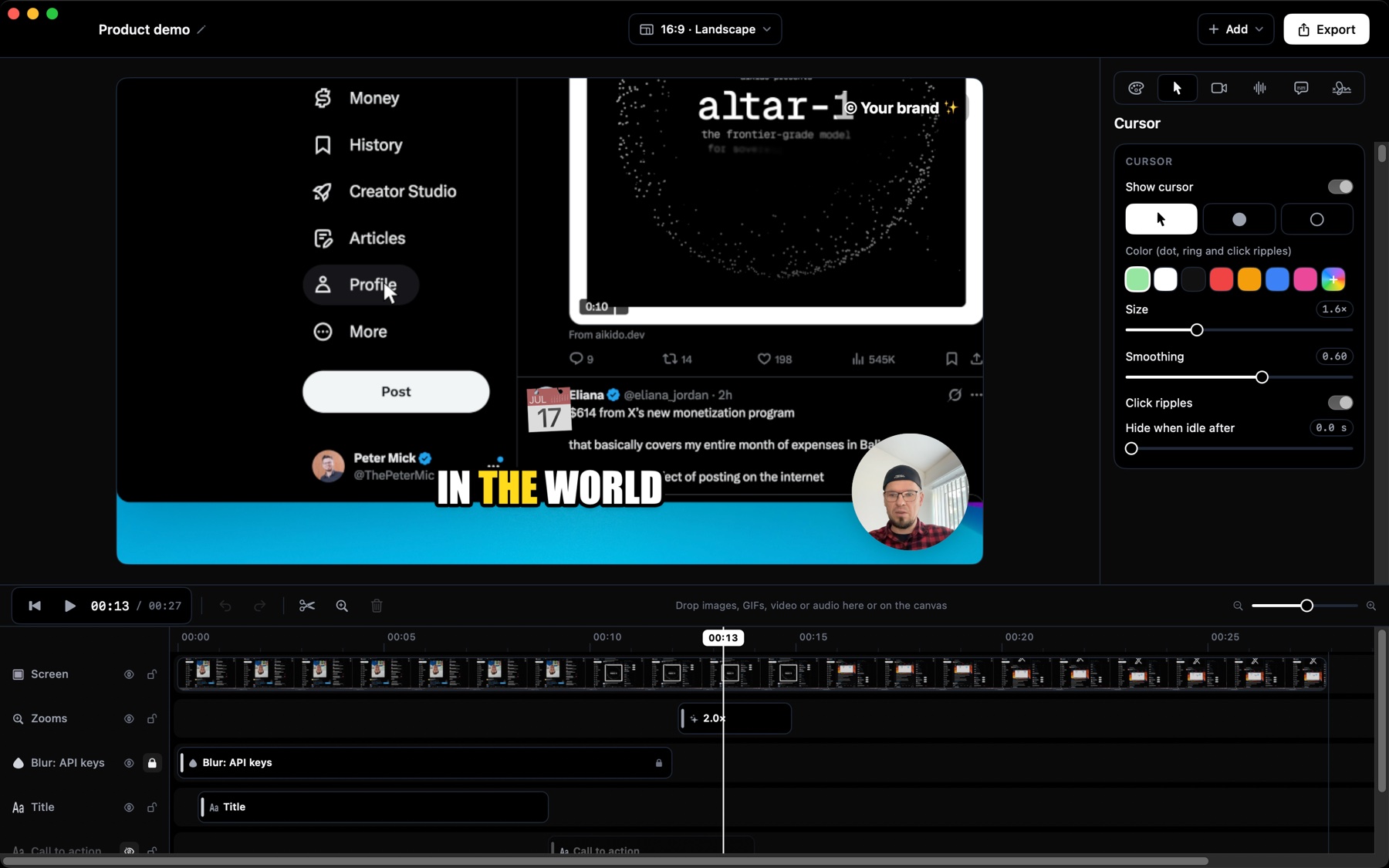
Het volgt de actie voor je
Elke klik wordt een vloeiende zoom: inzoomen, vasthouden en weer uitzoomen, met een cursor die glijdt in plaats van hapert.
- Automatische zooms op basis van je klikken
- Vloeiende cursor en rimpeleffect bij klikken
- Het wijzende handje boven links en knoppen
- Pas elke zoom aan op de tijdlijn
- Zet elke afzonderlijke zoom uit
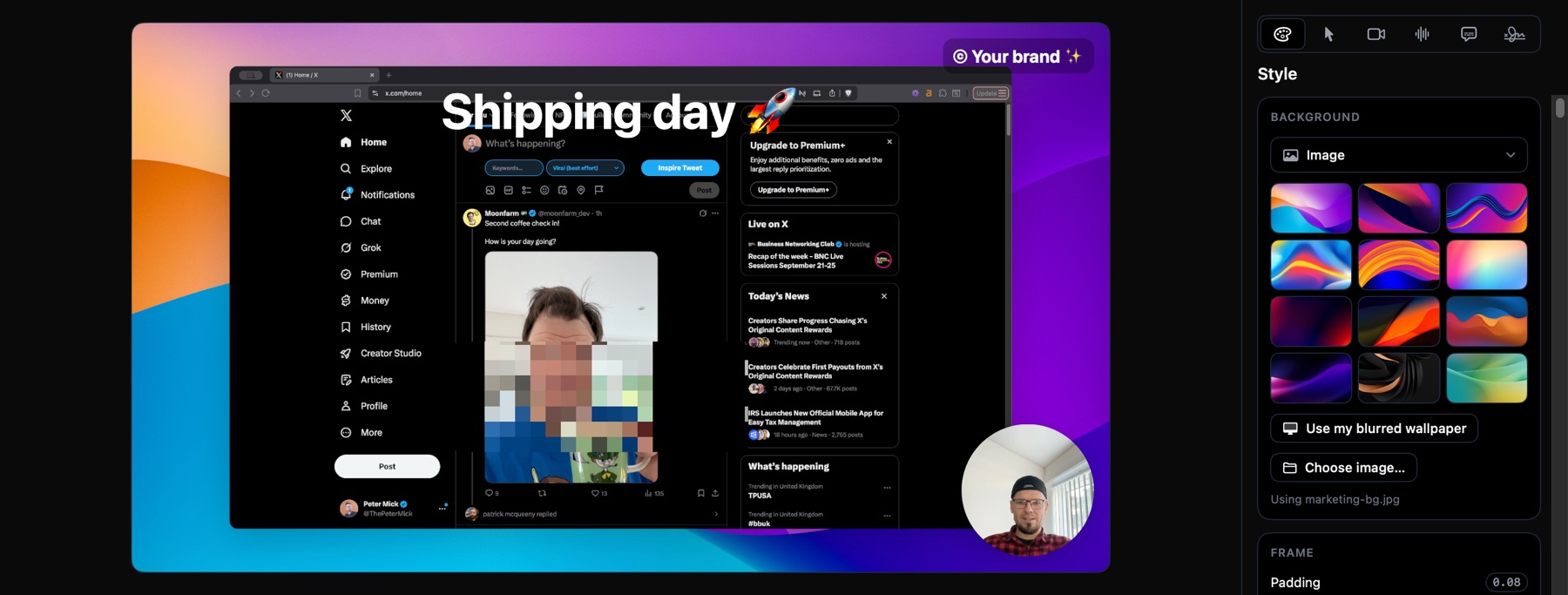
Indrukwekkende achtergronden
Zet je opname met één klik op een achtergrond die er ontworpen uitziet.
- Twaalf meegeleverde achtergronden
- Je eigen afbeelding, kleurverloop of effen kleur
- Marges, afgeronde hoeken en schaduw
- Past in 16:9, 1:1 en 9:16
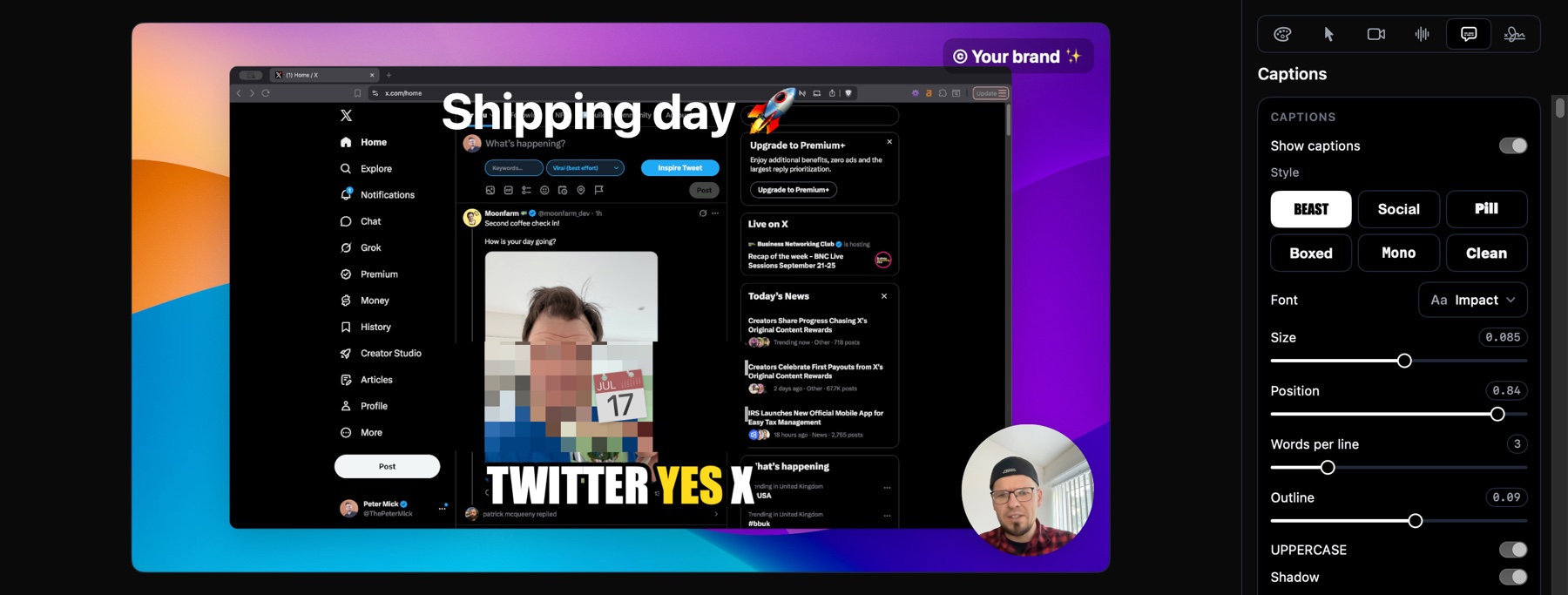
Ondertitels op maat
Ondertitels die op je Mac worden gemaakt van wat je zei, gestyled voor de feed: MrBeast, TikTok-stijl en meer.
- Opvallende creatorstijlen, direct klaar
- Het huidige woord uitgelicht
- Emoji voor maximale engagement
- Bewerk het transcript, exporteer naar SRT
- Er wordt niets geüpload
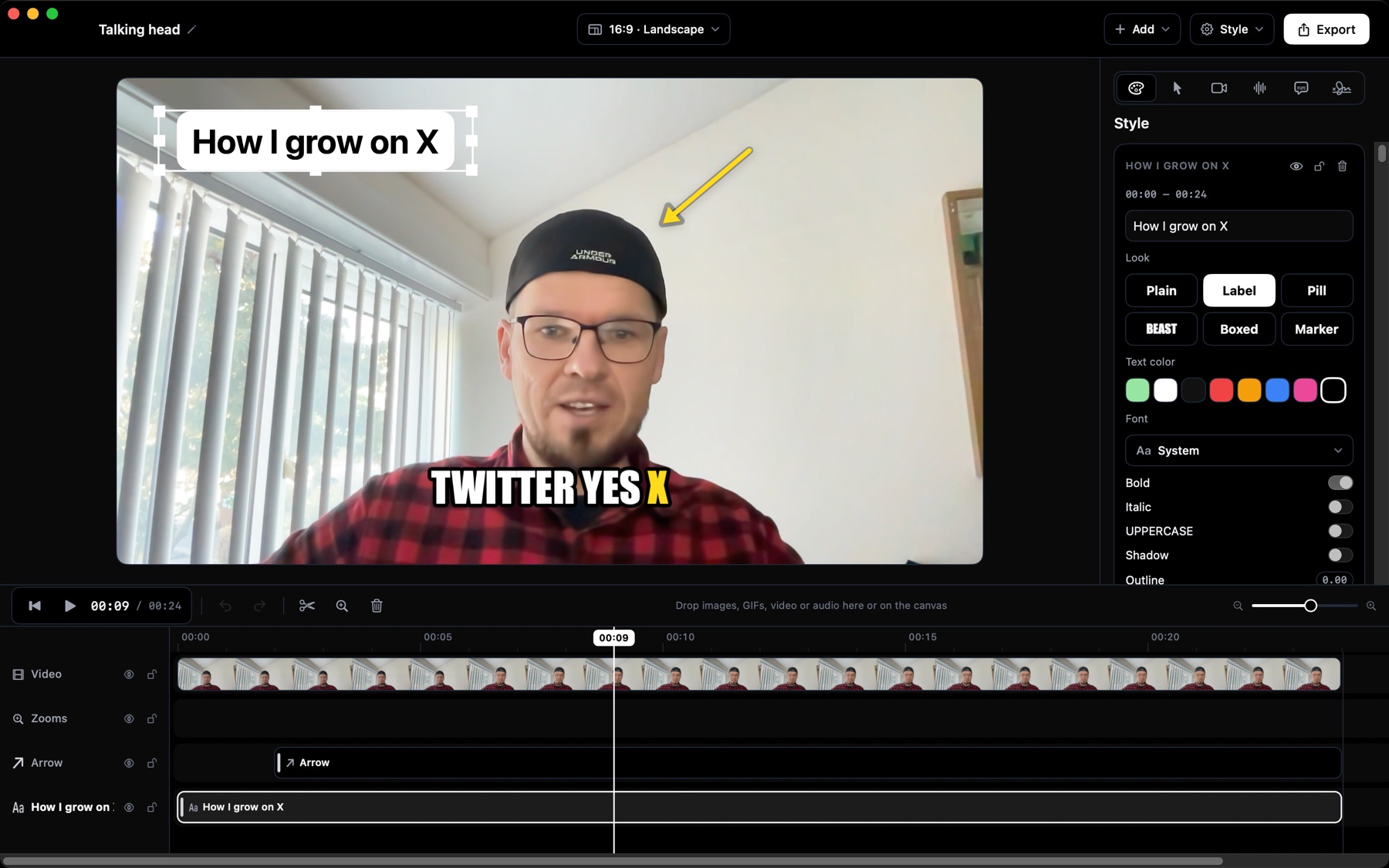
Ook een video-editor
Open elke video, of die nu van je telefoon, een camera of een andere app komt, en geef hem dezelfde behandeling: ondertitels in jouw stijl, tekst, pijlen, zooms en je eigen watermerk.
- Open elke MP4 of MOV, ook video's van je telefoon
- Ondertitels van wat er gezegd wordt, met één klik
- Tekstlabels, pijlen en vormen
- Je opgeslagen stijl, met één klik toegepast
- Eén betaling, niet nog een maandabonnement
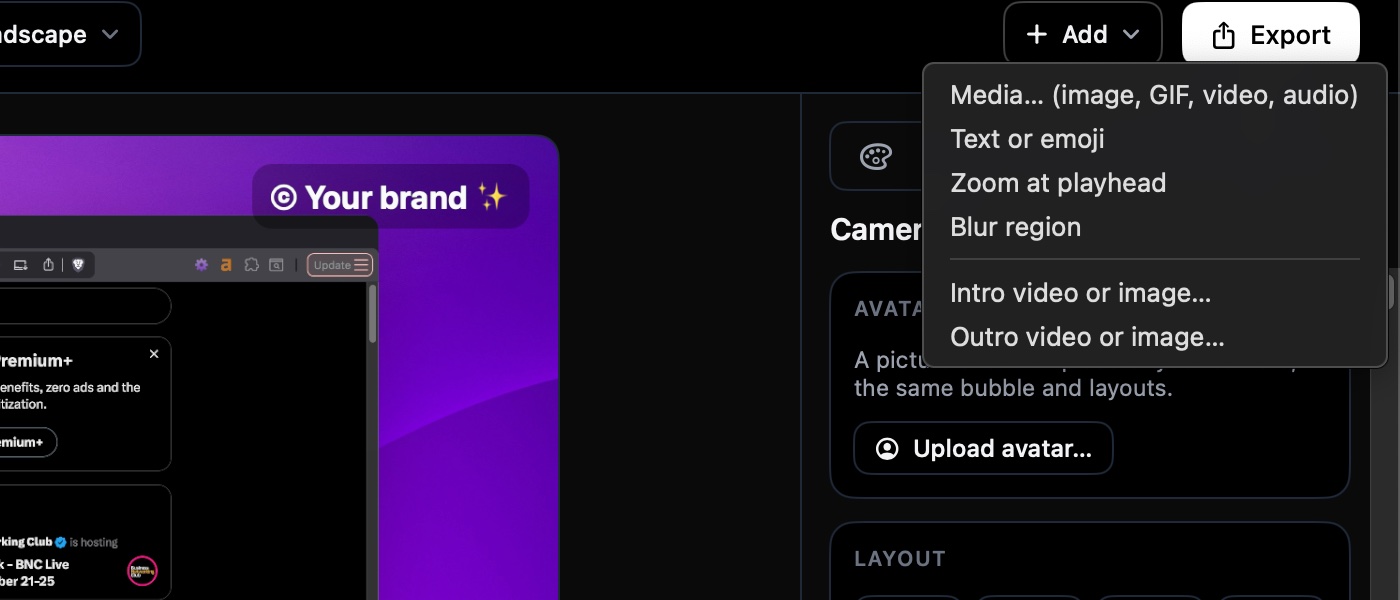
Zet elke soort media op de tijdlijn
Sleep afbeeldingen, GIF's, video en audio erin, of voeg tekst en emoji toe. Alles krijgt een eigen laag die je kunt verplaatsen, inkorten en animeren.
- Afbeeldingen, GIF's, video en audio
- Tekst- en emoji-overlays
- Sleep het waar het hoort, kort het in op de tijdlijn
- Snelheid, volume, fades en dempen per item
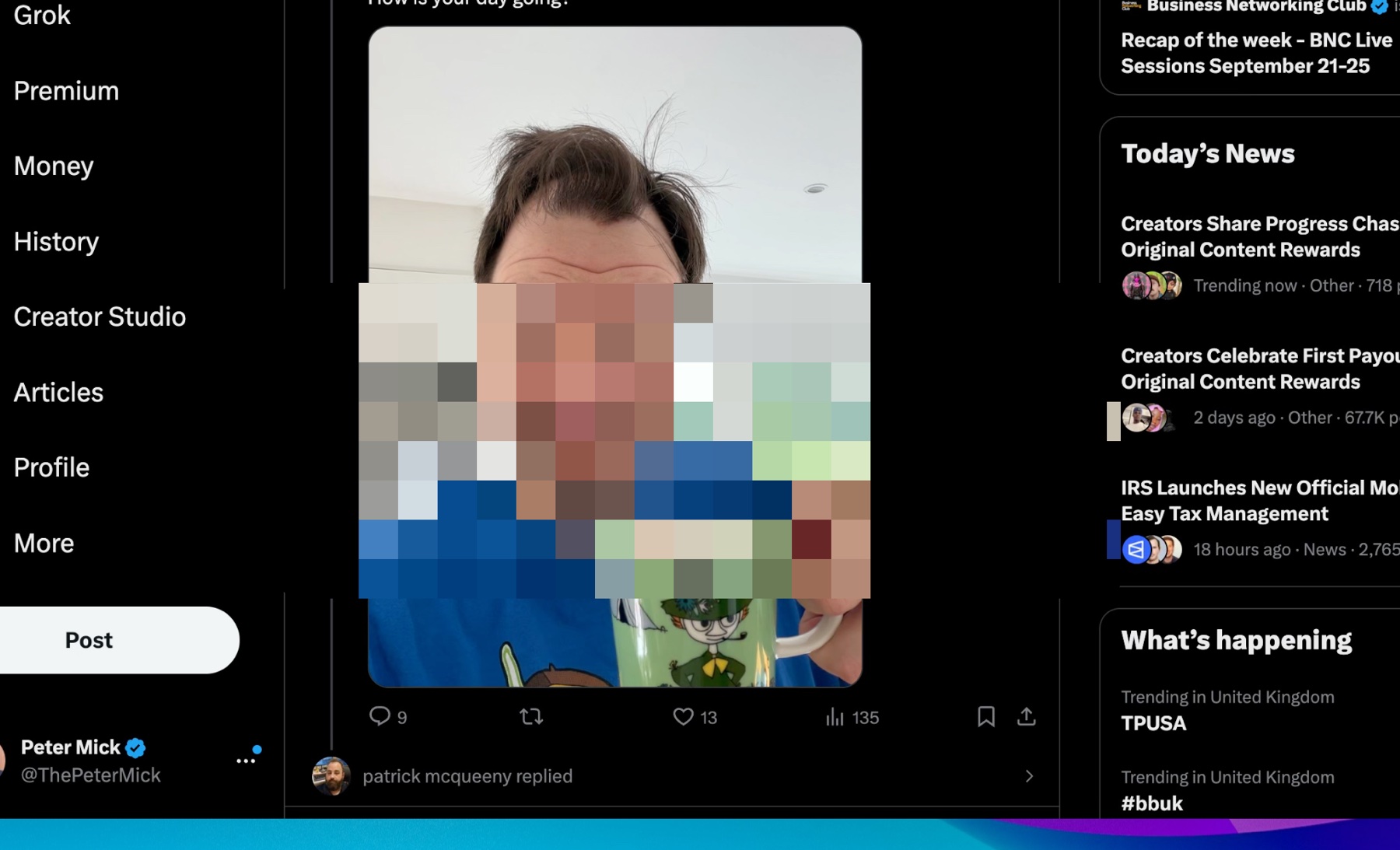
Vervaag gevoelige gebieden
Wachtwoorden, e-mails, API-sleutels, klantnamen: dek ze af voordat je deelt.
- Vervaag of pixeleer elk gebied
- Bepaal precies wanneer het begint en eindigt
- Blijft op zijn plek als het beeld zoomt
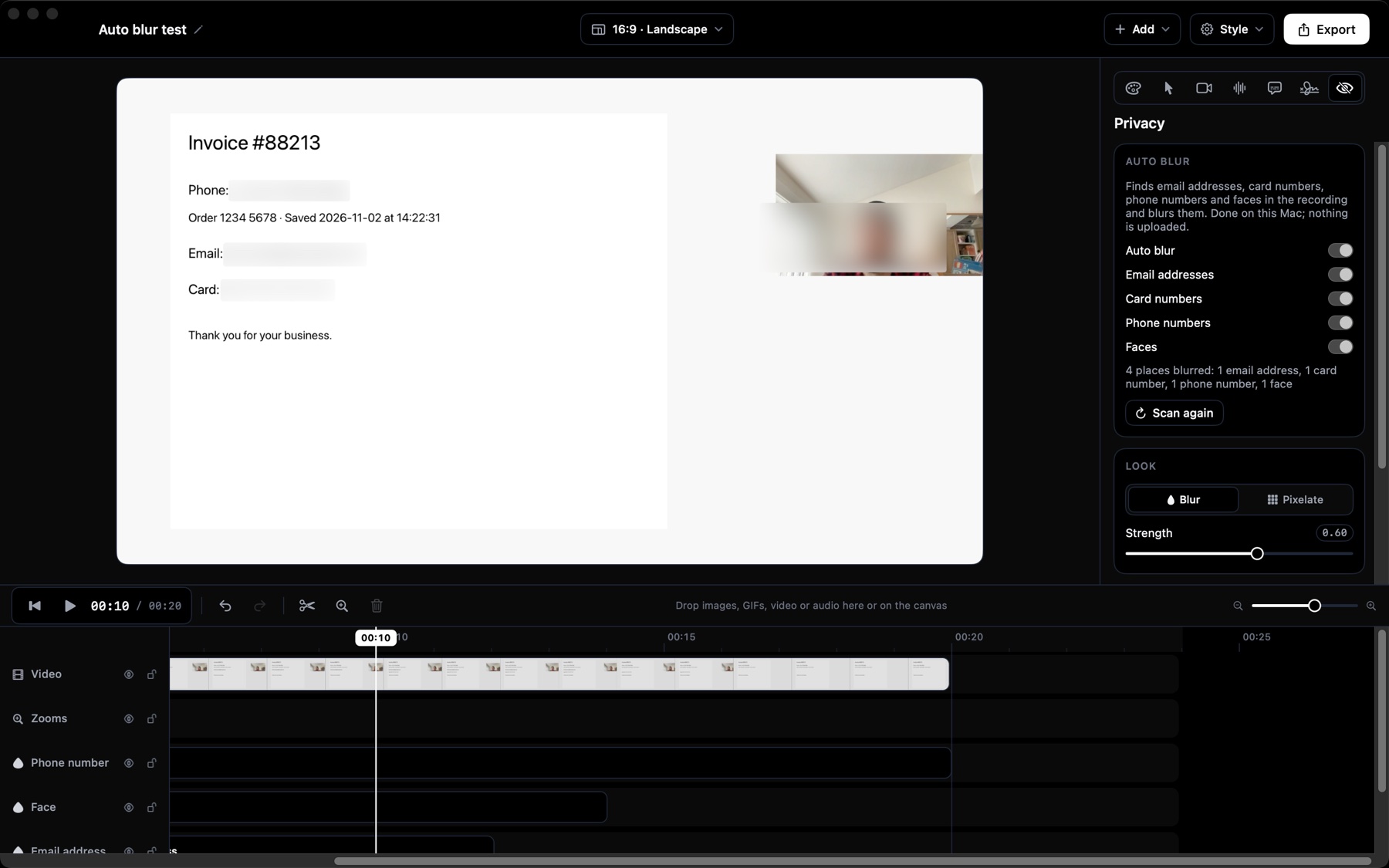
Vervaagt automatisch wat privé moet blijven
Screen Famous vindt e-mailadressen, kaartnummers, telefoonnummers en gezichten in de opname en vervaagt ze voor je. Op je Mac; er wordt niets geüpload.
- Vink aan wat gezocht wordt: e-mailadressen, kaartnummers, telefoonnummers, gezichten
- Vervagen of pixelen, zo sterk als je wilt
- Elk gebied kun je verplaatsen, inkorten of verwijderen, en je voegt je eigen toe
- Gevonden op je Mac, nooit ergens heen gestuurd
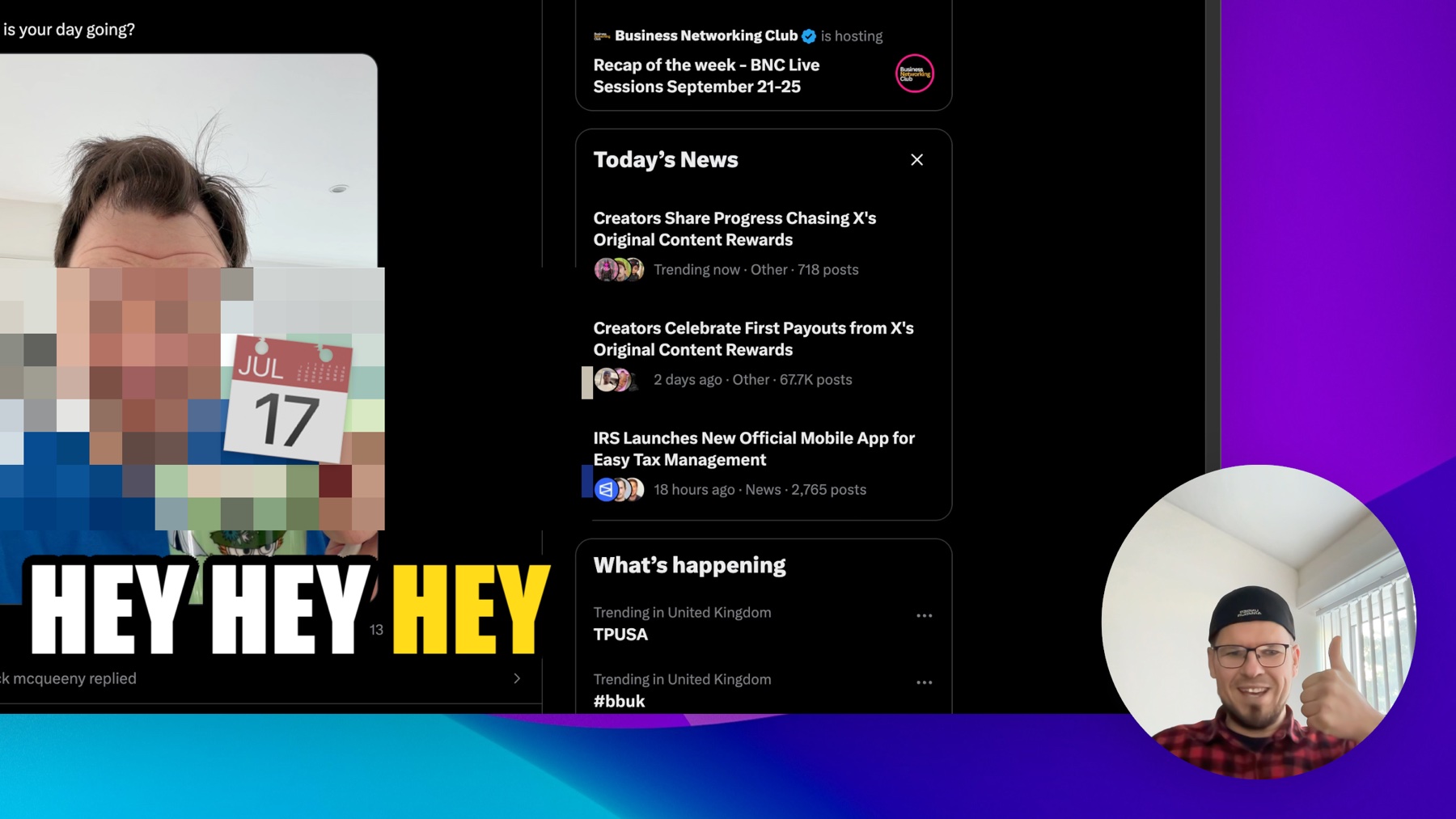
Jij, in beeld
Je camera rijdt mee als bubbel, naast elkaar of schermvullend, en je kunt dat op elk moment in de video veranderen.
- Camerabubbel in elke hoek
- Wissel van lay-out op de tijdlijn
- Microfoon en systeemaudio, apart gemixt
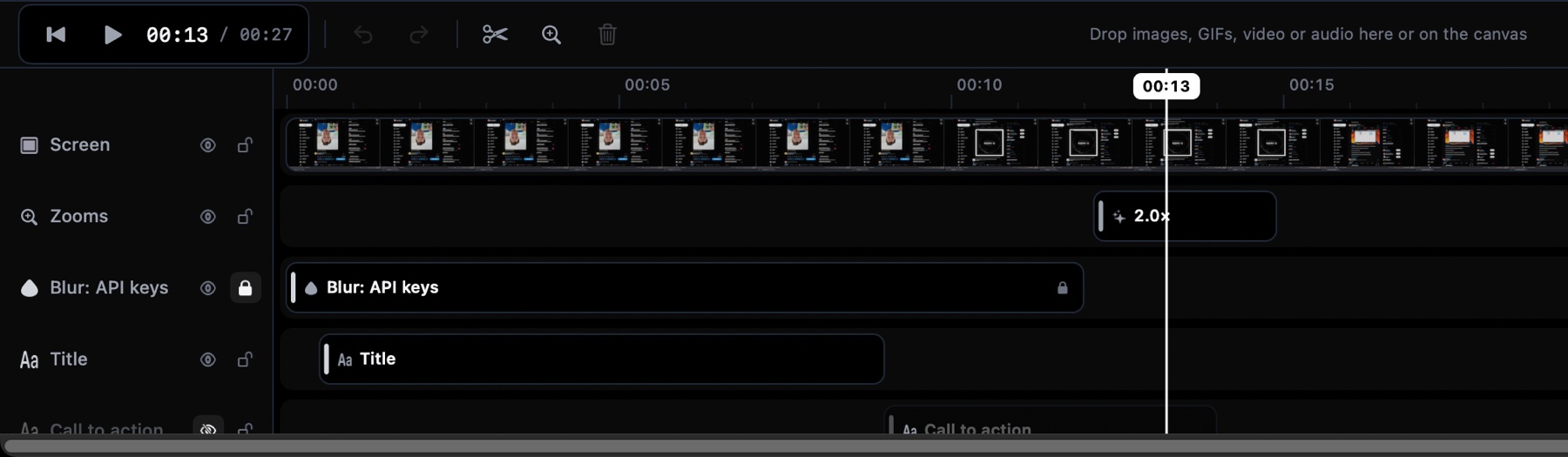
Professionele lagen
Elk element staat op een eigen spoor, zoals in een video-editor, maar dan zonder leercurve.
- Verberg een laag om de video zonder te bekijken
- Vergrendel een laag zodat die niet per ongeluk verschuift
- Demp, herschik en kort elke laag in
- Onbeperkt ongedaan maken
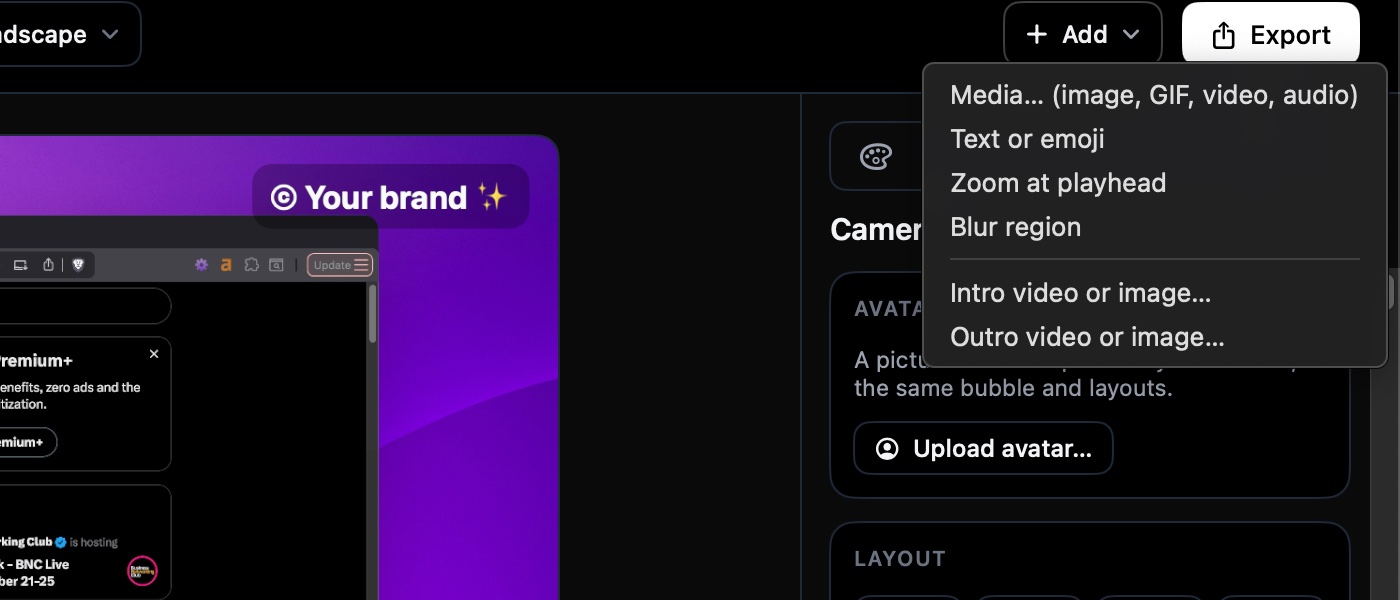
Voeg met één klik een intro- en outrovideo toe
Zet je logo-intro vooraan en je call-to-action aan het eind. Knip de opname en trek de helften uit elkaar voor een clip in het midden. De rest van de video schuift vanzelf op.
- Video of afbeelding, schermvullend
- Speelt voor of na de opname
- Met eigen geluid, of gedempt
- Of middenin: trek de twee helften van een knip uit elkaar en zet er een clip tussen
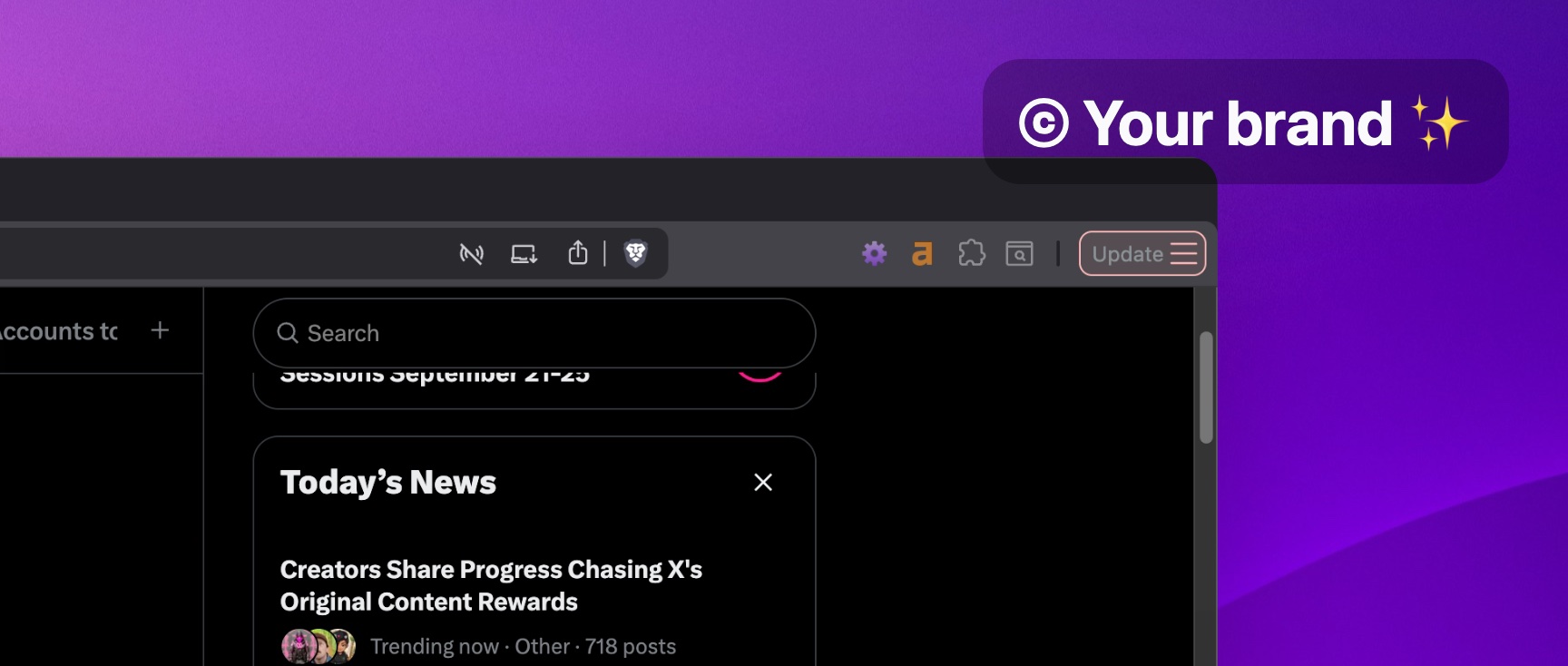
Jouw merk op elke video
Een licentie haalt ons watermerk weg en laat je je eigen watermerk toevoegen.
- Watermerk verwijderen of aanpassen
- Je eigen tekst, emoji en logo
- Lettertype, kleuren, achtergrondvak
- Negen posities
Alles wat een schermrecorder moet kunnen
En pas elk detail aan tot het perfect is.
Auto-zoom
Elke klik wordt een vloeiende zoom: inzoomen, vasthouden en uitzoomen. Stel ze een voor een bij op de tijdlijn, of zet ze uit voor een fragment. Zet elke afzonderlijke zoom uit zonder hem te verwijderen.
Een cursor die glijdt
De echte cursor hapert. De opgenomen cursor wordt vloeiend gemaakt, van formaat veranderd en uitgelicht, met een klikeffect naar keuze. Boven links en knoppen wordt hij het wijzende handje, net als op je scherm, en jij bepaalt hoe groot hij is en hoe sterk hij glijdt.
Achtergronden en marges
Bureaubladachtergrond, kleurverloop, effen kleur of een eigen afbeelding, met marges, afgeronde hoeken en een schaduw rond de opname.
Camera en microfoon
Je webcam als bubbel of paneel, in elke hoek, met microfoon en systeemaudio op aparte sporen.
Inkorten, splitsen, media erin slepen
Knip het gestuntel aan het begin weg, splits een lange take, sleep een afbeelding, GIF, video of geluid direct op de tijdlijn. Knip een opname, trek de helften uit elkaar en zet je eigen clip in de ruimte. Blokken klikken vast aan de randen van andere blokken, aan knippen en aan de afspeelkop; houd Shift ingedrukt om vrij te bewegen.
Export naar MP4 en GIF
MP4 tot 4K, klaar om te delen, of een compacte GIF voor README's en chats. Gerenderd op je Mac, zo snel als het maar kan.
Niet-destructieve projecten
Een opname is een pakket: de ruwe bestanden van scherm, camera en audio plus één klein manifest. Bedenk je over wat dan ook, wanneer je maar wilt.
Updates die zichzelf installeren
Sparkle controleert bij het opstarten en installeert nieuwe versies ter plekke. Genotariseerd door Apple, dus macOS opent de app zonder gedoe.
Bewerk elke video
File › Open Video… maakt van een clip van je telefoon of camera een project: voeg ondertitels, tekst, vormen en je watermerk toe en exporteer daarna.
Tekst, pijlen en vormen
Labels in een vak met afgeronde hoeken, vette tekst met een contour, pijlen en cirkels die zichzelf in beeld tekenen, en vervaging voor alles wat privé is.
Jouw stijl, elke keer weer
Nieuwe opnames starten met de achtergrond, het watermerk en de ondertitelstijl die je het laatst gebruikte. Sla een paar combinaties op als stijl met een eigen naam en wissel ertussen met één klik.
Gratis modus
Neem gratis zoveel op als je wilt. Exports zijn beperkt tot 60 seconden en 1080p met een klein watermerk, tot je een licentie activeert.
Automatisch vervagen
Eén schakelaar vindt e-mailadressen, kaartnummers, telefoonnummers en gezichten en vervaagt ze. Op je Mac, en je eigen vervaaggebieden blijven van jou.
Eén prijs. Voor altijd van jou.
Geen abonnement, geen maandteller, geen „neem contact op met sales”.
Gratis
- Alle opname- en bewerkingsfuncties
- Exports tot 60 seconden
- Tot 1080p met een klein watermerk
- Geen account, geen tijdslimiet op opnemen
Pro
lanceerprijs
- Watermerk verwijderen of aanpassen
- Geen lengtelimiet
- Export tot 4K
- 2 Macs op één licentie
- Levenslange updates inbegrepen
Team
lanceerprijs
- Alles uit Pro
- 10 Macs op één licentie
- Voorrang bij support
- Perfect voor bureaus
Vragen, beantwoord
Wat is het verschil met de ingebouwde schermopname van macOS?
De ingebouwde recorder geeft je een platte opname van het hele scherm. Screen Famous neemt hetzelfde op en doet daarna het werk dat een demo kijkbaar maakt: inzoomen op waar je klikt, de cursor vloeiend maken, het venster op een achtergrond in beeld zetten, je camera en microfoon erbij mixen. Het exporteert ook naar GIF, wat macOS niet kan.
Kan ik ook video's bewerken die ik er niet mee heb opgenomen?
Ja. Met File › Open Video… open je elke MP4 of MOV, of die nu van je telefoon, een camera of een andere app komt. Voeg ondertitels, tekst, pijlen, zooms en je watermerk toe en exporteer daarna. In de gratis modus exporteer je tot 60 seconden; met een licentie vervalt die limiet.
Werkt het op Intel-Macs?
Ja. Er is een native build voor Apple Silicon en een voor Intel, allebei op de downloadpagina en allebei genotariseerd door Apple. Je hebt macOS 14 Sonoma of nieuwer nodig.
Wat zit er in de gratis modus?
Alles — opnemen, de editor, alle effecten. De enige verschillen zitten in de export: gratis exports zijn beperkt tot 60 seconden en 1080p en krijgen een klein watermerk. Activeer een licentie en hetzelfde project exporteert meteen volledig.
Op hoeveel Macs kan ik het gebruiken?
Pro geldt voor 2 Macs, Team voor 10. Activaties beheer je in de License-instellingen van de app, zodat een nieuwe Mac de plek van een oude kan overnemen.
Moet ik voor updates betalen?
Nee — updates zijn levenslang inbegrepen. Elke release die we uitbrengen is van jou, zonder extra kosten, op de licentie die je al hebt. Je licentie verloopt ook nooit: de software blijft van jou.
Waar gaan mijn opnames naartoe?
Nergens heen. Een opname is een pakket op je schijf met de ruwe bestanden van scherm, camera en audio plus een klein projectbestand. Er wordt niets geüpload en er is geen account. Het enige dat ooit met een server praat, is de licentiecontrole, en die stuurt je sleutel en de naam van je Mac.
Kan ik een clip midden in een opname zetten?
Ja. Splits de opname waar je wilt en sleep dan de tweede helft naar rechts op de laag Video: tussen de helften opent een ruimte met je achtergrond, en alles op de tweede helft (zooms, vervaagde gebieden, je camerawissels) schuift mee. Zet je clip in de ruimte, op een eigen laag. Sleep de helft terug om de ruimte weer te sluiten. Een project met een ruimte heeft Screen Famous nodig vanaf de versie die dit toevoegde; een oudere versie zegt dat en biedt de update aan. Tijdens het slepen klikken blokken vast aan de uiteinden van andere blokken, aan knippen en aan de afspeelkop (houd Shift ingedrukt om vrij te bewegen; uit te zetten in Instellingen › Algemeen).
Verandert de cursor in het handje boven links en knoppen?
Ja. Screen Famous tekent een eigen cursor, zodat die tot 8× vergroot en vloeiend gemaakt kan worden, en hij neemt de vorm aan die de cursor van je Mac op dat moment had: het wijzende handje boven links en knoppen, de tekstcursor boven tekst, de open en de gesloten hand, het kruis en de pijlen om het formaat te wijzigen. Opnames van vóór deze versie tonen overal de pijl. Wil je liever overal één vorm, kies dan de stip of de ring. De tekstcursor is een keuze: boven tekst blijft het de pijl, tenzij je in het tabblad Cursor 'Tekstcursor boven tekst' aanzet, zodat hij niet flikkert als je met de muis een alinea volgt.
Kan ik één zoom uitzetten zonder hem te verwijderen?
Ja. Klik met de rechtermuisknop op de zoom in de tijdlijn en kies 'Zoom uitzetten', of gebruik de schakelaar in zijn instellingen. Hij blijft op zijn plek staan, vervaagd, en het beeld zoomt daar niet in; je zet hem weer aan wanneer je wilt. De zoomlaag verbergen zet ze nog steeds allemaal tegelijk uit.
Is er een terugbetalingsregeling?
14 dagen, zonder vragen. We betalen de volledige prijs terug minus de niet-terugvorderbare kosten van de betaalprovider. Als Screen Famous niet blijkt te passen, krijg je de rest terug.
Wat vindt automatisch vervagen, en waar gaat de opname heen?
Het leest de tekst op het scherm en zoekt gezichten met Apples herkenning op het apparaat zelf, en dekt e-mailadressen, kaartnummers (gecontroleerd zoals een betaalterminal dat doet), telefoonnummers en gezichten af met vervaging of pixels naar keuze. De opname verlaat je Mac nooit. Het is een hulpmiddel, geen garantie: controleer het resultaat voor je deelt en zet zelf een vervaaggebied op wat gemist is. Die gebieden, en de gebieden die het maakt, zijn gewone vervaaggebieden die je kunt verplaatsen, inkorten of verwijderen.