充滿設計感的螢幕錄影,而不只是錄下來。
Screen Famous 錄下您的螢幕、相機和麥克風,其餘的魔法交給它:每次點擊都自動放大,游標滑順移動,再搭配背景與邊距,任何視窗都像產品宣傳圖。加入您的圖片、GIF、影片和動畫文字,自動字幕,還有您自己的浮水印。一切都在您的 Mac 上完成。一次買斷。
- 已通過 Apple 公證
- 免費試用,不需帳號
- 一切都留在您的 Mac 上
為什麼選 Screen Famous
只管錄,不用剪
縮放、游標平滑、背景與圓角都會自動套用,依據的正是 App 錄製時捕捉到的點擊與移動。以前得在剪輯軟體裡花上一個下午的示範影片,現在按下停止就完成了。
只買一次
螢幕錄影軟體和字幕工具大多按月收費,而且永遠繳不完。Screen Famous 只要付一次,就能取得可用於 2 台 Mac 的終身授權。它能用上好幾年,您手上的版本也會一直能用。
一切都留在您的 Mac 上
原生 Mac App:錄製、算圖與輸出全都在您的電腦上完成。不必上傳、不用帳號,也沒有雲端算圖排隊——您的錄影只屬於您。
三個步驟就能開始
- 1
錄製
選擇一個顯示器、一個視窗或一塊區域。需要的話,再加上相機、麥克風和系統音訊。按下錄製——小小的浮動面板會待在一旁,不礙事。
- 2
自訂
停止錄製後,專案會在編輯器中開啟,縮放、游標與背景都已套用。修剪、分割,拖入圖片、GIF 或音效,更換相機版面——一切都只是設定,全程非破壞性編輯。
- 3
輸出
MP4 適合產品頁、Pull Request 或交給客戶;GIF 適合 README、聊天或推文。預覽與輸出使用同一套算圖流程,所見即所得。
讓觀眾眼睛一亮
那些讓螢幕錄影看起來像專業製作的點睛細節,全都內建好了。
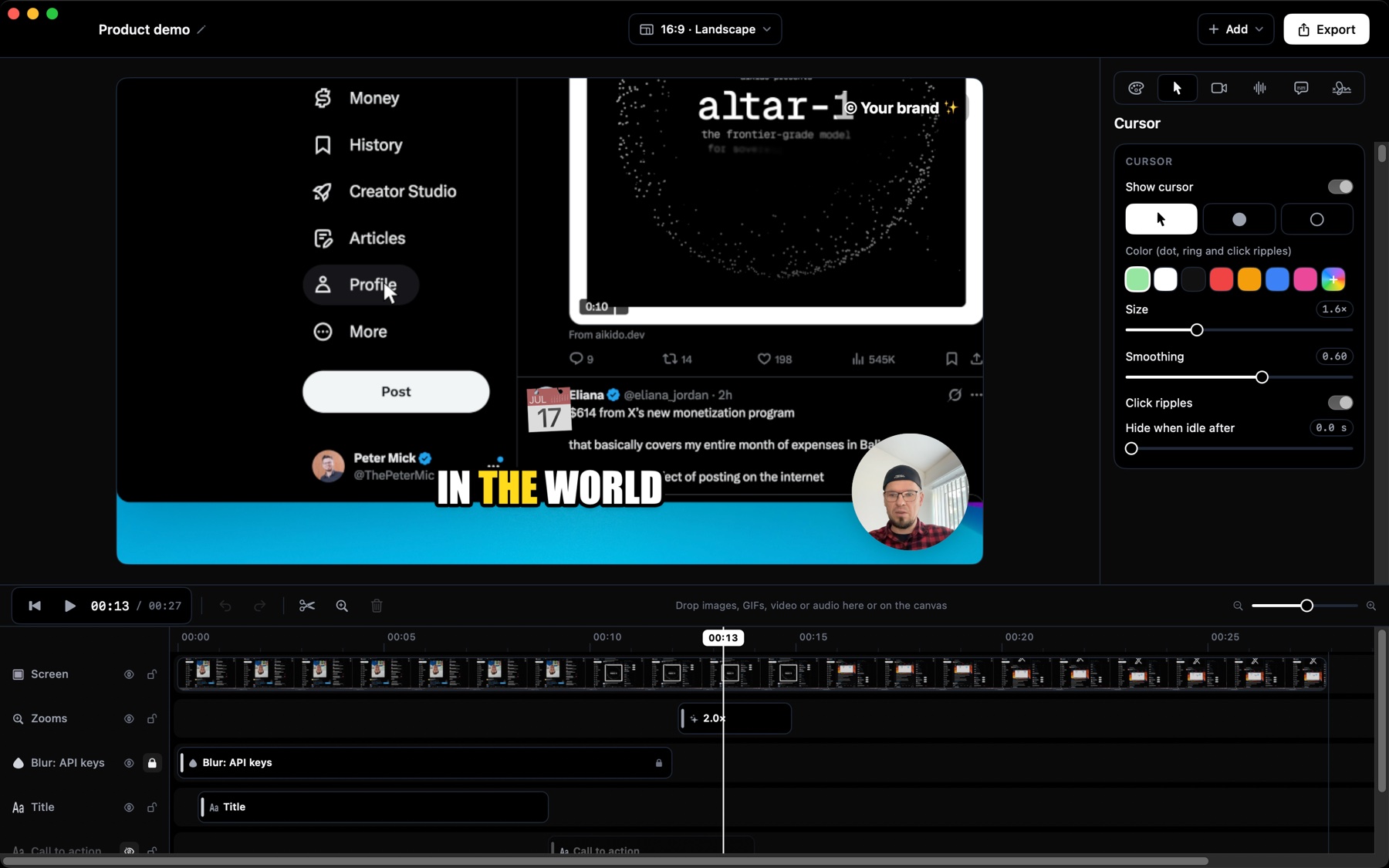
畫面自動跟著操作走
每次點擊都會變成一段滑順的放大、停留、再縮小,游標平穩滑動,不再抖動。
- 依點擊自動縮放
- 滑順游標與點擊波紋
- 連結和按鈕上是指向的小手
- 在時間軸上調整任何一段縮放
- 單獨關閉任何一個縮放
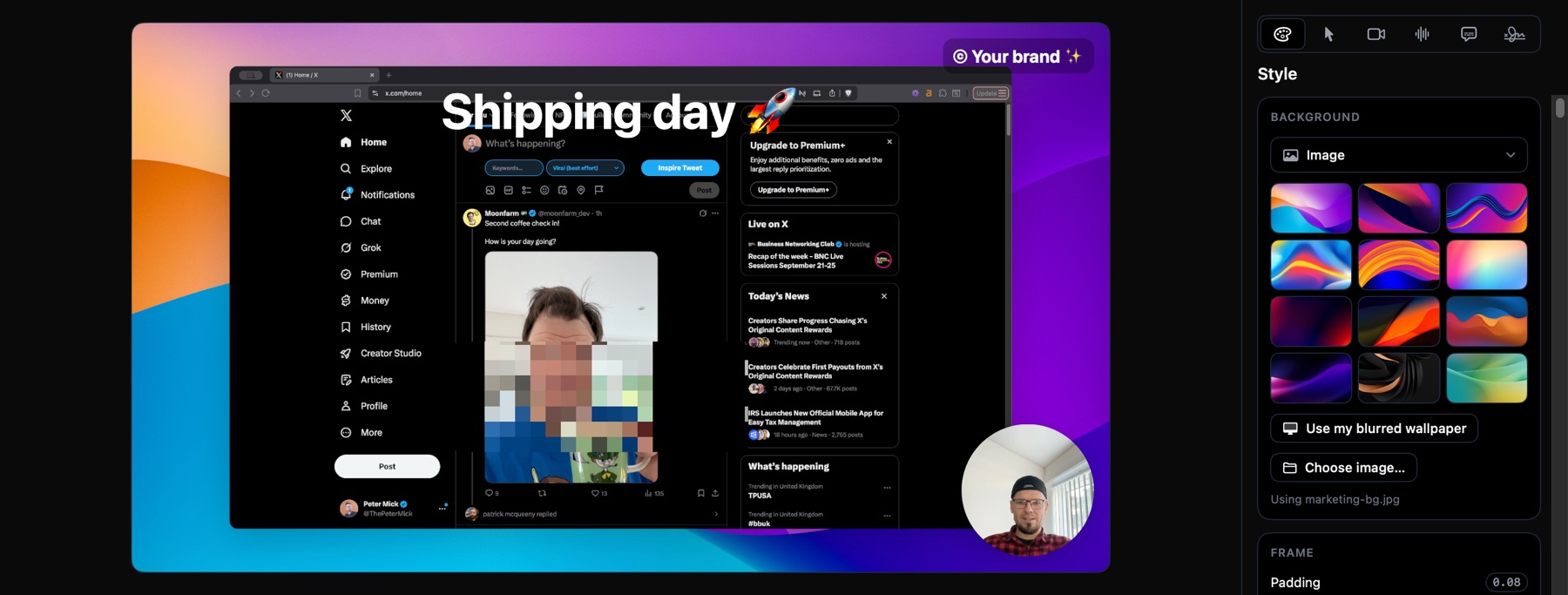
吸睛的背景
一鍵把錄影放上充滿設計感的背景。
- 12 款內建背景
- 自己的圖片、漸層或純色
- 邊距、圓角與陰影
- 適用 16:9、1:1 與 9:16
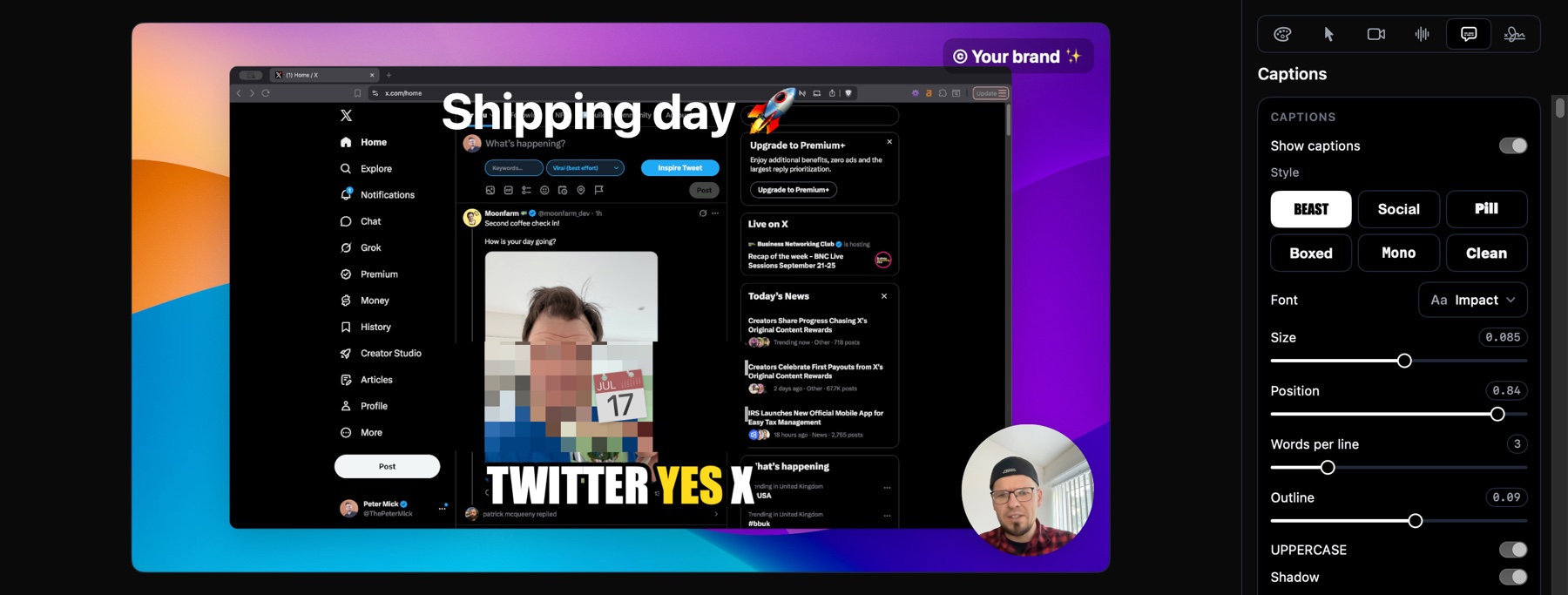
自訂字幕
在您的 Mac 上依您說的話產生字幕,樣式專為社群平台打造:MrBeast、TikTok 風格等等。
- 醒目的創作者風格,立即可用
- 目前字詞醒目提示
- 搭配表情符號,吸引最多互動
- 編輯逐字稿,輸出 SRT
- 不會上傳任何內容
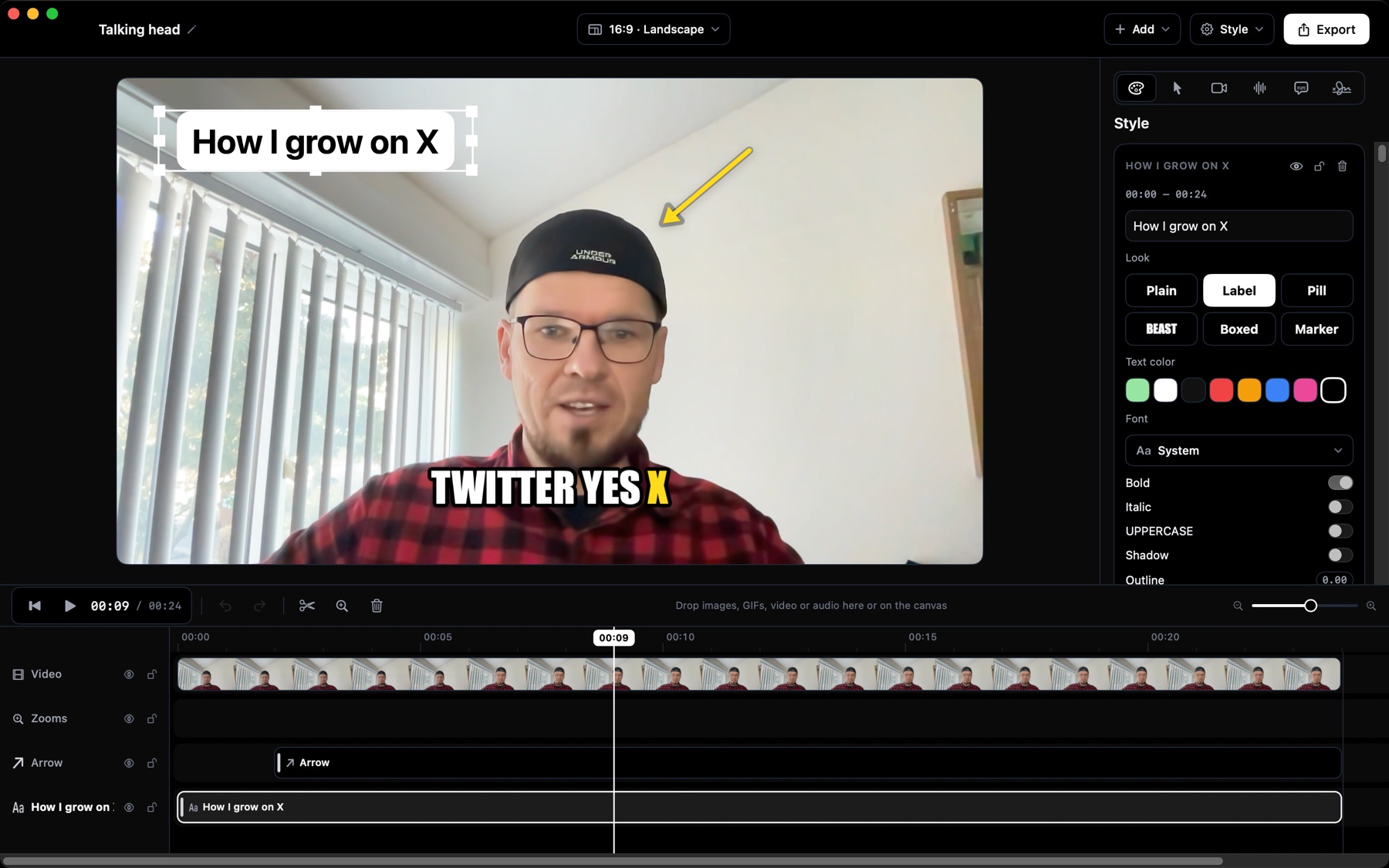
也是一套影片剪輯軟體
開啟任何影片,不管是手機拍的、相機錄的,還是其他 App 輸出的,都能套用同樣的效果:依您風格打造的字幕、文字、箭頭、縮放,還有您自己的浮水印。
- 開啟任何 MP4 或 MOV,包括手機拍的影片
- 依說話內容一鍵產生字幕
- 文字標籤、箭頭與形狀
- 一鍵套用您儲存的樣式
- 一次買斷,不用再多一個月費訂閱
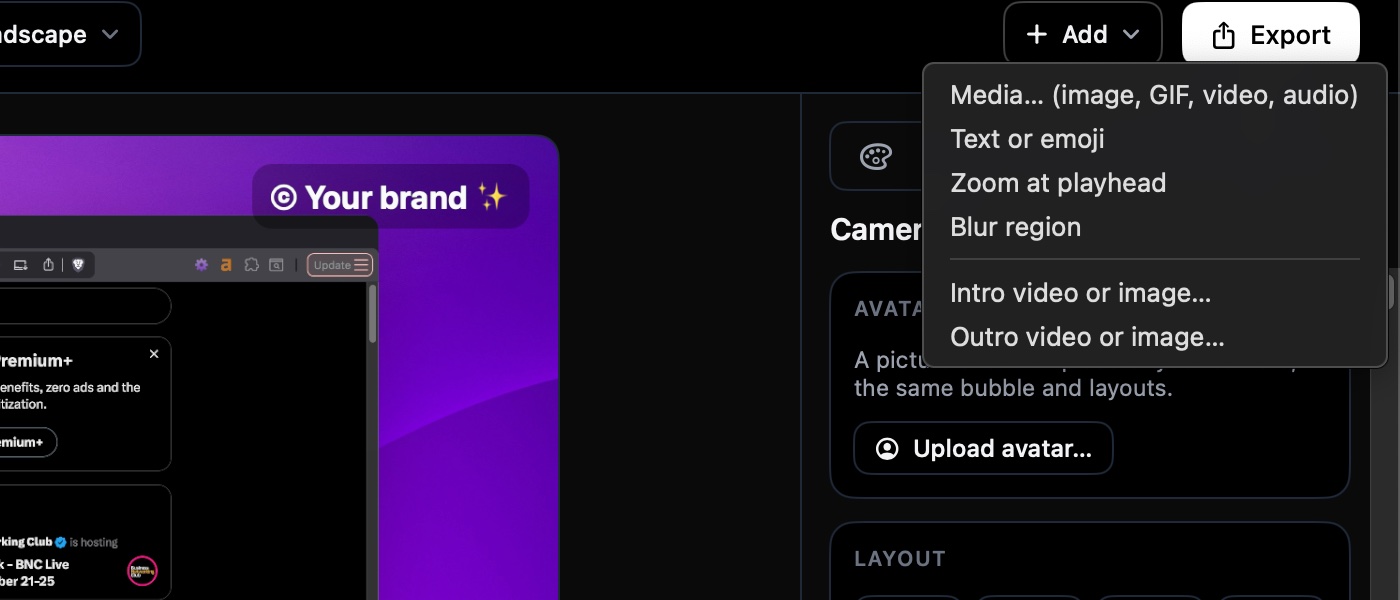
把任何素材加進時間軸
拖入圖片、GIF、影片與音訊,或加上文字與表情符號。每個素材都有自己的圖層,可以移動、修剪、加上動畫。
- 圖片、GIF、影片與音訊
- 疊加文字與表情符號
- 拖到該放的位置,在時間軸上修剪
- 每個素材可個別調整速度、音量、淡入淡出與靜音
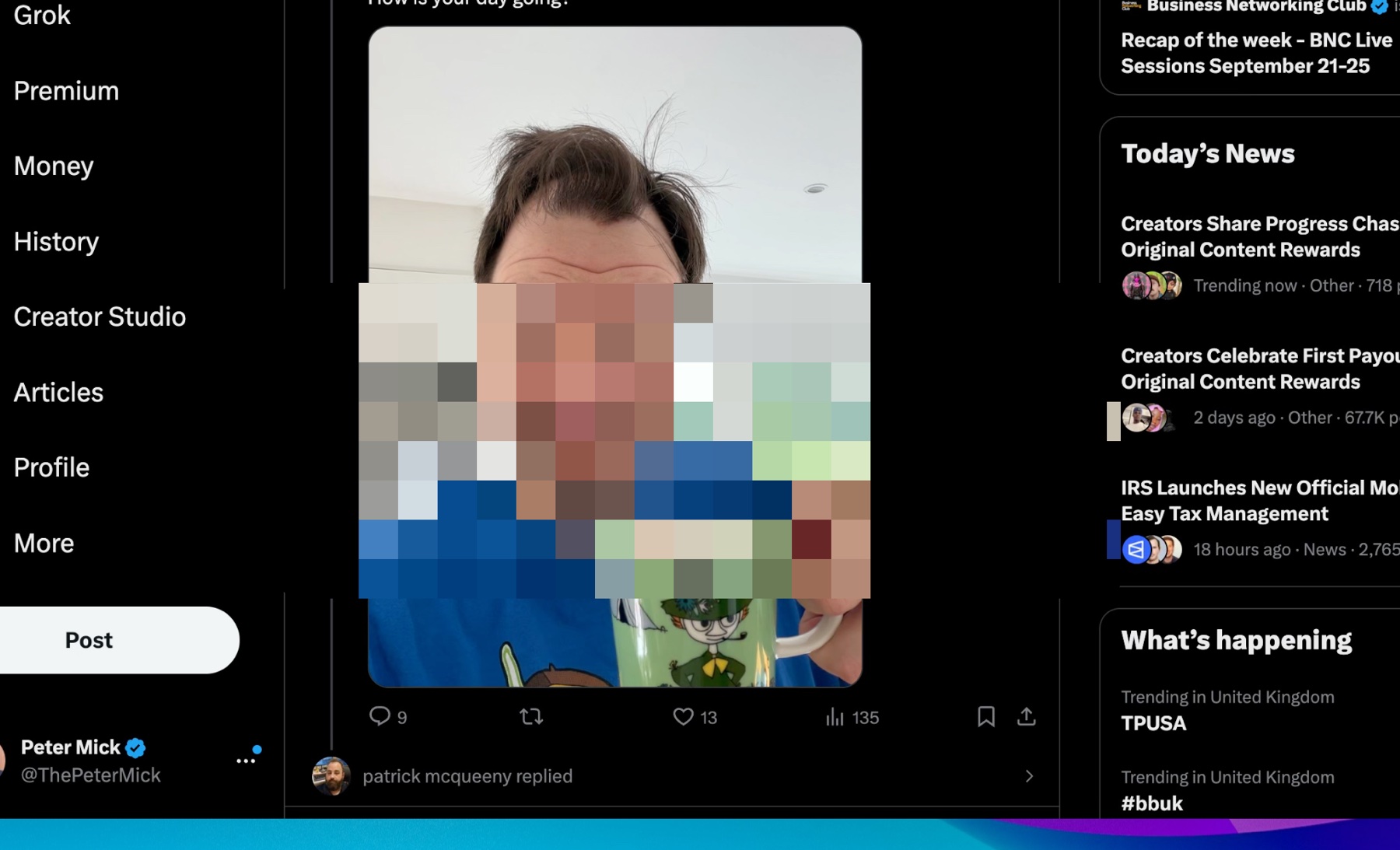
模糊敏感區域
密碼、電子郵件、API 金鑰、客戶姓名:分享前先遮住。
- 任何區域都能模糊或加上馬賽克
- 精準設定開始與結束時間
- 畫面縮放時位置不跑掉
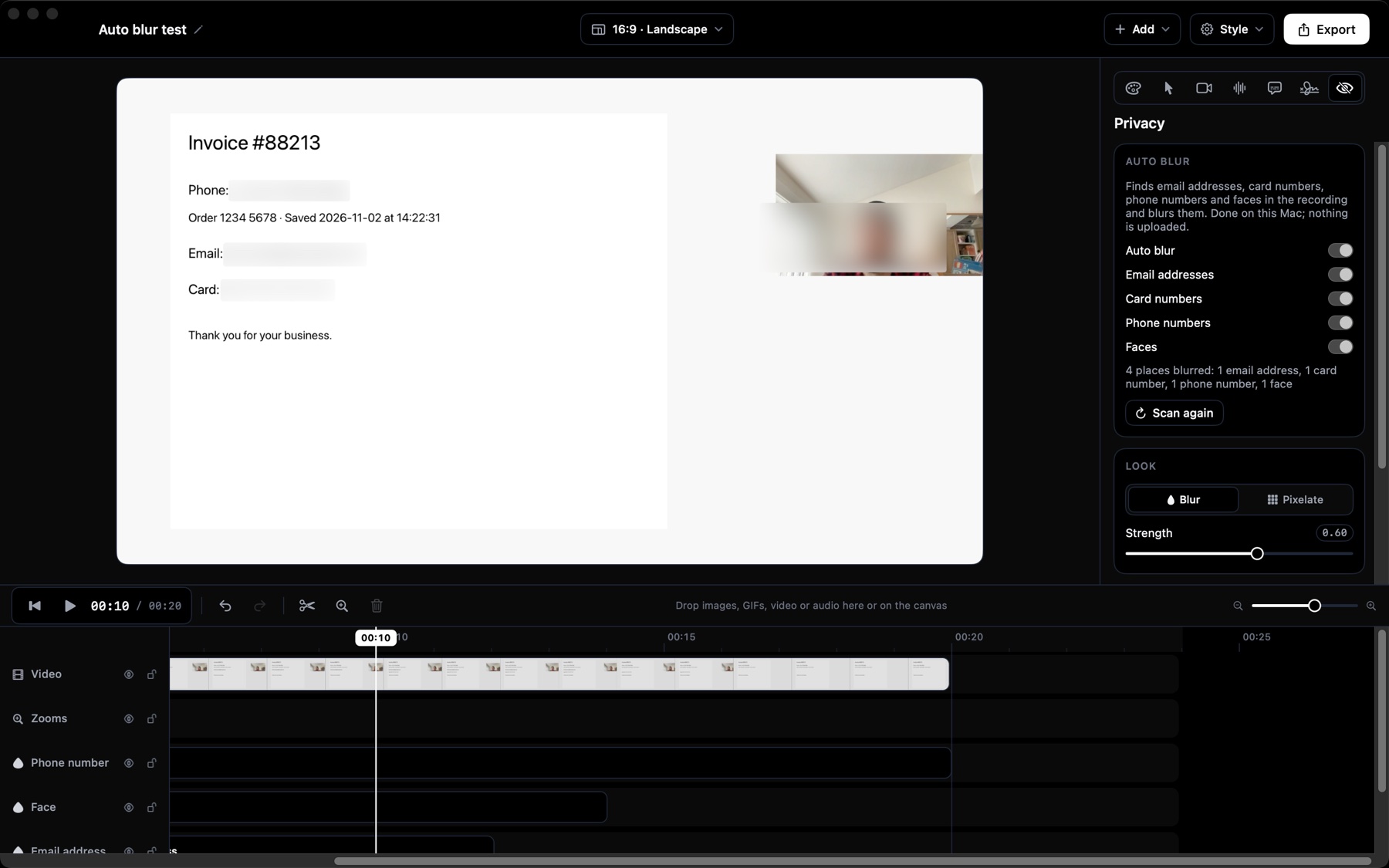
自動模糊應該保密的內容
Screen Famous 會找出錄影中的電子郵件地址、卡號、電話號碼和人臉,並替你打上模糊。全部在你的 Mac 上完成,不會上傳任何內容。
- 勾選要尋找的內容:電子郵件地址、卡號、電話號碼、人臉
- 模糊或馬賽克,強度隨你決定
- 每個區域都可以移動、縮短或刪除,也可以自己新增
- 在你的 Mac 上辨識,從不傳送到任何地方
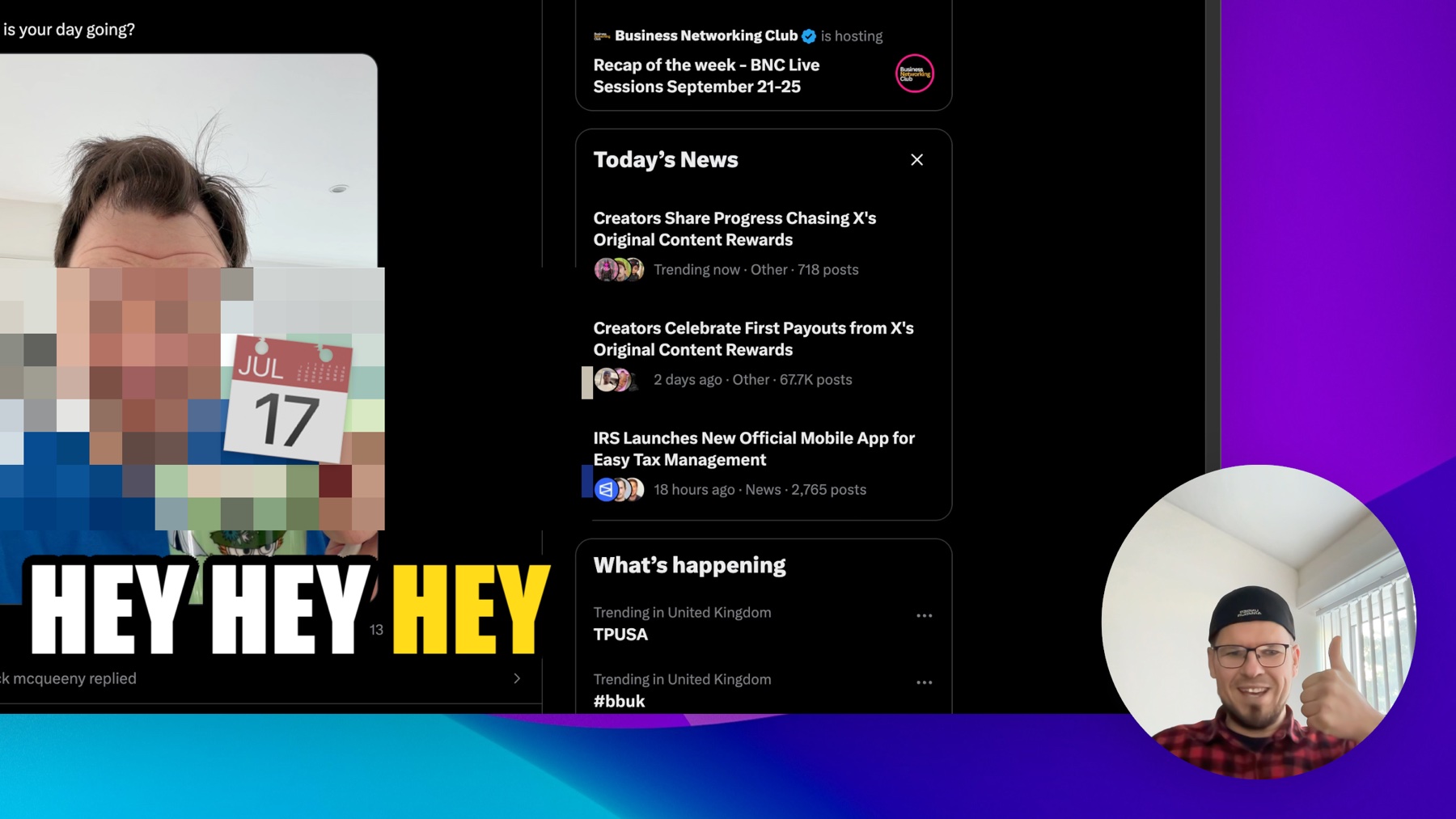
讓您入鏡
相機畫面可以是泡泡、並排或全螢幕,還能在影片的任何時刻切換。
- 相機泡泡可放在任何角落
- 沿著時間軸切換版面
- 麥克風與系統音訊分開混音
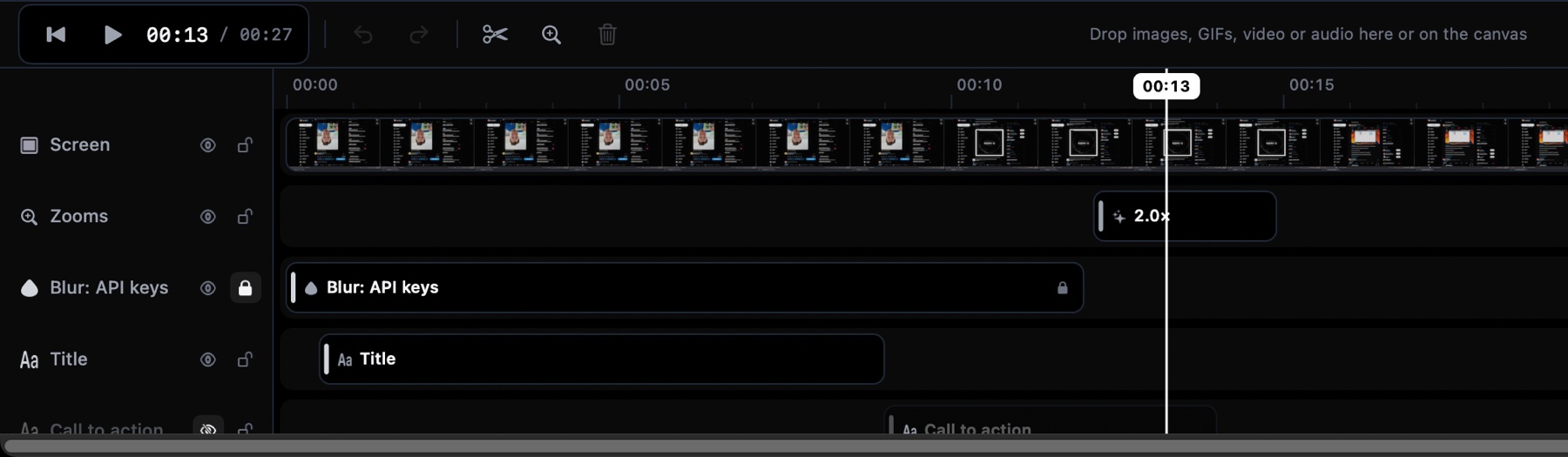
專業級圖層
每個元素都有自己的軌道,就像影片剪輯軟體一樣,卻不必花時間摸索。
- 隱藏圖層,看看影片少了它的樣子
- 鎖定圖層,避免不小心移動
- 每一層都能靜音、調整順序與修剪
- 無限次還原
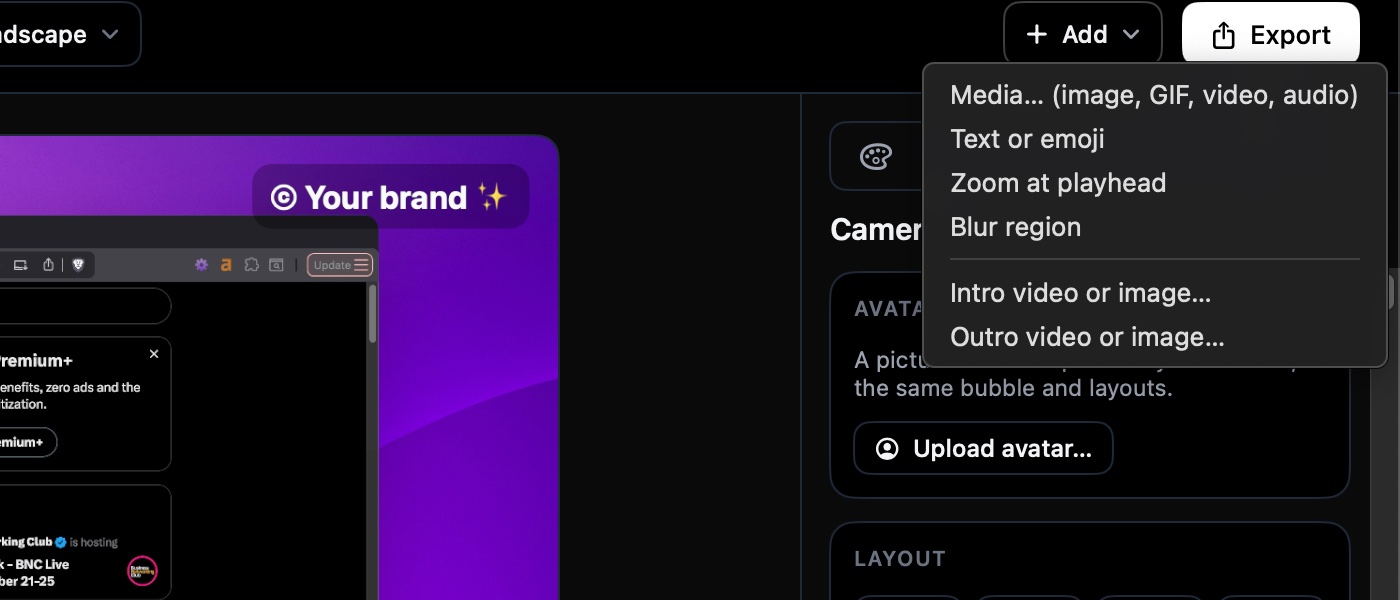
一鍵加入片頭與片尾影片
把你的 Logo 片頭放在開頭,把行動呼籲放在結尾。剪開錄影並拉開兩段,就能在中間放片段。其餘影片會自動順延。
- 影片或圖片,全螢幕播放
- 在錄影前或錄影後播放
- 保留原本的聲音,或靜音
- 也可以放在中間:把剪開的兩段拉開,在中間放一個片段
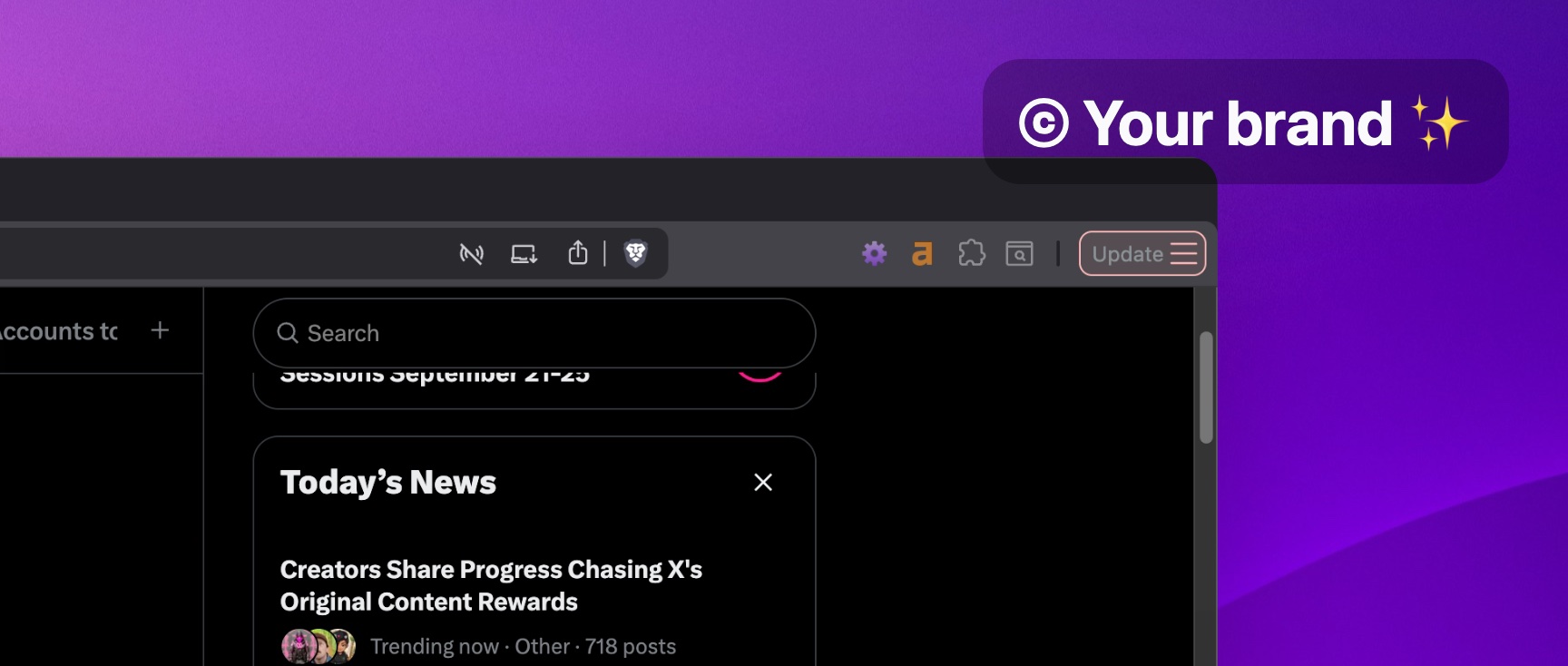
每支影片都有您的品牌
有了授權,就能移除我們的浮水印,並加上您自己的。
- 移除或自訂浮水印
- 您的文字、表情符號與 Logo
- 字型、顏色、背景框
- 九種位置可選
螢幕錄影軟體該有的,全都有
每個細節,都能自訂到完美。
自動縮放
每次點擊都會變成滑順的放大、停留、再縮小。可在時間軸上逐一微調,也能針對某一段關閉。 任何一個縮放都可以單獨關閉,不必刪除。
滑順游標
真實的游標總是抖來抖去。錄下來的游標會經過平滑處理、調整大小並醒目標示,點擊效果還能自己挑。 移到連結和按鈕上會變成指向的小手,和你在螢幕上看到的一樣,大小和滑順程度都由你決定。
背景與邊距
桌布、漸層、純色或您自己的圖片,再為錄影加上邊距、圓角與陰影。
相機與麥克風
網路攝影機畫面可以是泡泡或面板,放在任何角落;麥克風與系統音訊分軌錄製。
修剪、分割、拖入素材
剪掉開頭手忙腳亂的片段,分割較長的片段,直接在時間軸上拖入圖片、GIF、影片或音效。 剪開錄影,拉開兩段,把你自己的片段放進空隙。 區塊會吸附到其他區塊的邊緣、剪切點和播放頭;按住 Shift 可自由移動。
輸出 MP4 與 GIF
最高 4K、可直接分享的 MP4,或小巧的 GIF,適合 README 與聊天。全在您的 Mac 上以最快速度算圖。
非破壞性專案
每段錄影都是一個套件:原始的螢幕、相機與音訊檔案,外加一個小小的清單檔。任何決定,隨時都能改。
自動安裝的更新
Sparkle 會在啟動時檢查,並直接就地安裝新版本。已通過 Apple 公證,macOS 開啟時不會刁難。
編輯任何影片
透過 File › Open Video…,把手機或相機拍的片段變成專案:加上字幕、文字、形狀與您的浮水印,再輸出即可。
文字、箭頭與形狀
圓角底框上的標籤、粗體描邊文字、會自己畫出來的箭頭與圓圈,還有能遮住任何隱私內容的模糊效果。
每次都是您的風格
新的錄影會沿用您上次用的背景、浮水印與字幕樣式。把常用的幾組搭配命名儲存為樣式,一鍵就能切換。
免費模式
免費錄製,想錄多少就錄多少。在啟用授權之前,輸出上限為 60 秒、1080p,並附一個小浮水印。
自動模糊
一個開關就能找出電子郵件地址、卡號、電話號碼和人臉並打上模糊。在你的 Mac 上完成,你自己放置的模糊區域照常可用。
常見問題
它和 macOS 內建的螢幕錄影有什麼不同?
內建的螢幕錄影只會給您一段平淡的全螢幕畫面。Screen Famous 錄下同樣的內容,接著完成讓示範影片好看的那些工作:在您點擊的地方放大、讓游標變滑順、把視窗襯在背景上、混入相機畫面與麥克風聲音。它還能輸出 GIF,這是 macOS 做不到的。
不是用它錄的影片也能編輯嗎?
可以。File › Open Video… 能開啟任何 MP4 或 MOV,不論來自手機、相機或其他 App。加上字幕、文字、箭頭、縮放與您的浮水印,再輸出即可。免費模式最長可輸出 60 秒;取得授權後就沒有這個限制。
可以在 Intel Mac 上執行嗎?
可以。Apple 晶片與 Intel 各有一個原生版本,都能在下載頁面找到,也都已通過 Apple 公證。需要 macOS 14 Sonoma 或更新版本。
免費模式包含哪些功能?
全部都有——錄製、編輯器、所有效果。唯一的差別在輸出:免費輸出最長 60 秒、最高 1080p,並附有一個小浮水印。啟用授權後,同一個專案馬上就能完整輸出。
可以在幾台 Mac 上使用?
Pro 可用於 2 台 Mac,Team 可用於 10 台。啟用狀態可在 App 的 License 設定中管理,換新 Mac 時,可以把舊 Mac 的名額轉過去。
更新需要另外付費嗎?
不需要——更新終身包含。我們推出的每個版本都屬於您,不必額外付費,用的還是您現有的授權。授權同樣永不過期:軟體始終是您的。
我的錄影會跑到哪裡去?
哪裡都不去。每段錄影都是您磁碟上的一個套件,裡面有原始的螢幕、相機與音訊檔案,外加一個小小的專案檔。不會上傳任何東西,也不需要帳號。唯一會和伺服器連線的是授權驗證,它會傳送您的金鑰和 Mac 的名稱。
可以在錄影中間插入一個片段嗎?
可以。在想要的位置分割錄影,然後在「影片」圖層把後半段向右拖曳:兩段之間會打開一個只顯示背景的空隙,後半段上的所有內容(縮放、模糊區域、攝影機切換)會一起移動。把你的片段放進空隙,作為單獨的圖層。把後半段拖回去即可關閉空隙。帶空隙的專案需要引入此功能的版本或更新的 Screen Famous;舊版本會說明並提供更新。 拖曳時,區塊會吸附到其他區塊的兩端、剪切點和播放頭(按住 Shift 可自由移動;可在「設定 › 一般」中關閉)。
游標移到連結和按鈕上會變成小手嗎?
會。Screen Famous 會繪製自己的游標,這樣才能把它放大到 8× 並讓它更滑順,而且它會跟隨 Mac 游標當時的形狀:在連結和按鈕上是指向的小手,在文字上是文字游標,還有張開和握住的手、十字線和調整大小的箭頭。在加入此功能之前錄製的內容會一直顯示箭頭。如果你希望到處都用同一種形狀,可以選擇圓點或圓環。 文字游標可以自行選擇:除非你在「游標」分頁中開啟「文字上顯示文字游標」,否則在文字上仍然是箭頭,這樣用滑鼠沿著一段文字移動時就不會閃爍。
可以只關閉某一個縮放而不刪除它嗎?
可以。在時間軸上對該縮放按右鍵並選擇「關閉縮放」,或使用它設定中的開關。它會以變淡的樣子留在原處,畫面在那裡不會放大;你可以隨時重新開啟它。隱藏縮放軌道仍然會一次關閉所有縮放。
有退款政策嗎?
14 天內無條件退款。我們退還全額,僅扣除金流服務商不可退還的手續費。如果 Screen Famous 不適合您,剩下的都會退回。
自動模糊會找出什麼?錄影會被傳送到哪裡?
它會讀取畫面上的文字,並用 Apple 的裝置端辨識尋找人臉,然後用你選擇的模糊或馬賽克遮住電子郵件地址、卡號(以刷卡機的方式驗證)、電話號碼和人臉。錄影永遠不會離開你的 Mac。它是輔助,不是保證:分享前請檢查結果,對遺漏的內容自己新增模糊區域。這些區域和它自動產生的區域都是一般的模糊區域,可以移動、縮短或刪除。