有设计感的录屏,而不只是录下来。
Screen Famous 录下您的屏幕、摄像头和麦克风,剩下的魔法交给它:每次点击都自动放大,光标顺滑游走,再配上背景和边距,任何窗口都像产品宣传图。加入您的图片、GIF、视频和动画文字,自动字幕,还有您自己的水印。一切都在您的 Mac 上完成。一次买断。
- 已通过 Apple 公证
- 免费试用,无需账户
- 一切都留在您的 Mac 上
为什么选择 Screen Famous
只管录,不用剪
缩放、光标平滑、背景和圆角都会自动加上,依据的正是应用录制时捕捉到的点击和移动。以前要在剪辑软件里耗上一下午的演示视频,现在按下停止就完成了。
只买一次
录屏软件和字幕工具大多按月收费,而且永远交不完。Screen Famous 只需付一次,就能获得可用于 2 台 Mac 的终身许可证。它能用上好多年,您手上的版本也会一直能用。
一切都留在您的 Mac 上
原生 Mac 应用:录制、渲染和导出全都在您的电脑上完成。无需上传,无需账号,也没有云端渲染排队——您的录屏只属于您。
三步就能用起来
- 1
录制
选择一块显示器、一个窗口或一片区域。需要的话,再加上摄像头、麦克风和系统音频。按下录制——小巧的悬浮面板会待在一旁,不碍事。
- 2
自定义
停止录制后,项目会在编辑器中打开,缩放、光标和背景都已加好。修剪、分割,拖入图片、GIF 或音效,更换摄像头布局——一切都只是设置,全程无损编辑。
- 3
导出
MP4 适合产品页、Pull Request 或交付客户;GIF 适合 README、聊天或推文。预览和导出走的是同一套渲染流程,所见即所得。
让观众眼前一亮
那些让录屏看起来像专业制作的点睛细节,全都内置好了。
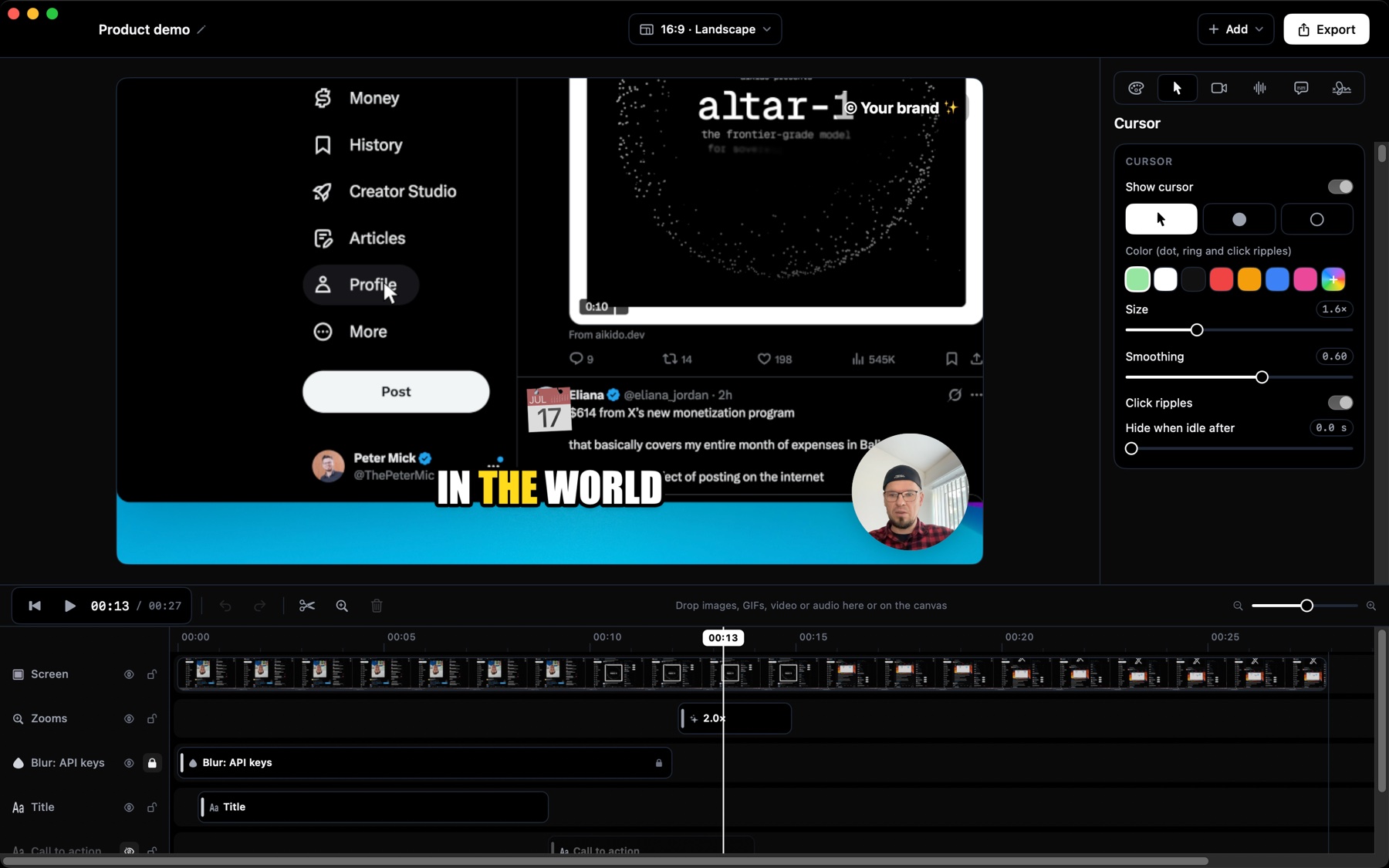
画面自动跟着操作走
每次点击都会变成一段顺滑的放大、停留、再缩小,光标平稳滑动,不再抖动。
- 根据点击自动缩放
- 顺滑光标和点击波纹
- 链接和按钮上是指向的小手
- 在时间线上调整任意一处缩放
- 单独关闭任意一个缩放
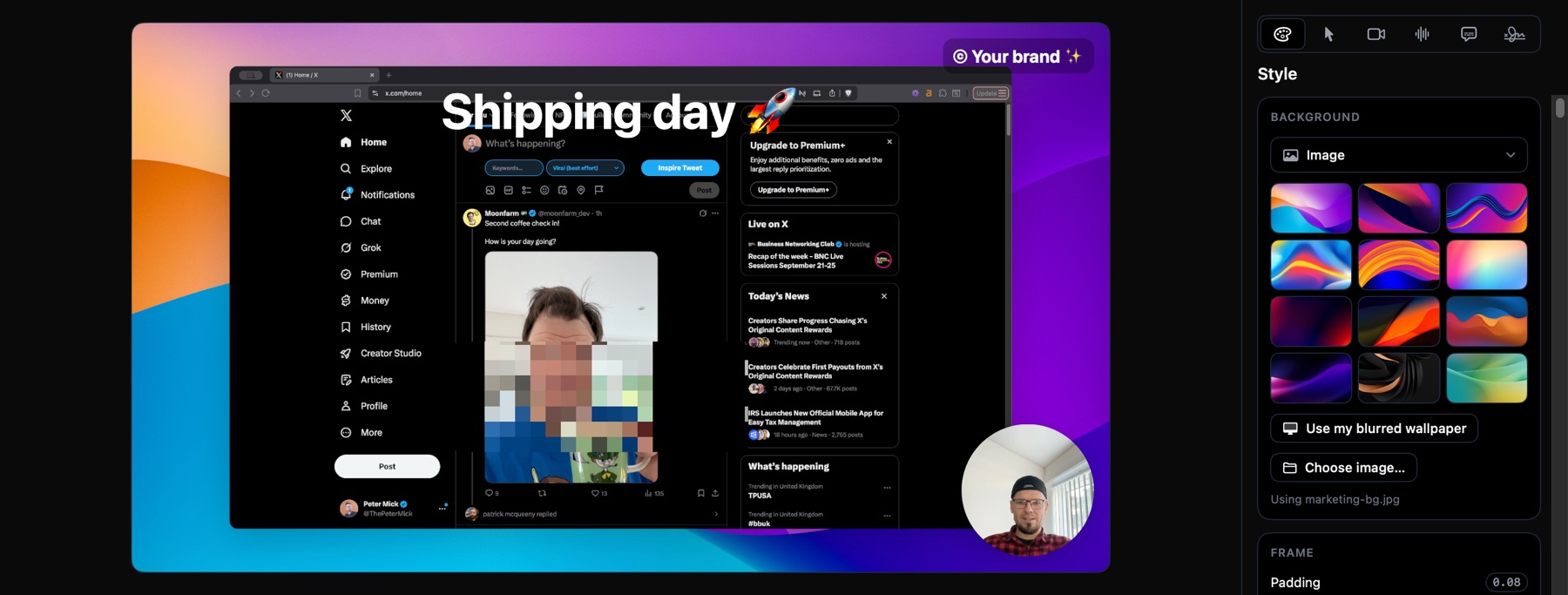
惊艳的背景
一键把录屏放到有设计感的背景上。
- 12 款预置背景
- 自己的图片、渐变或纯色
- 边距、圆角和阴影
- 适配 16:9、1:1 和 9:16
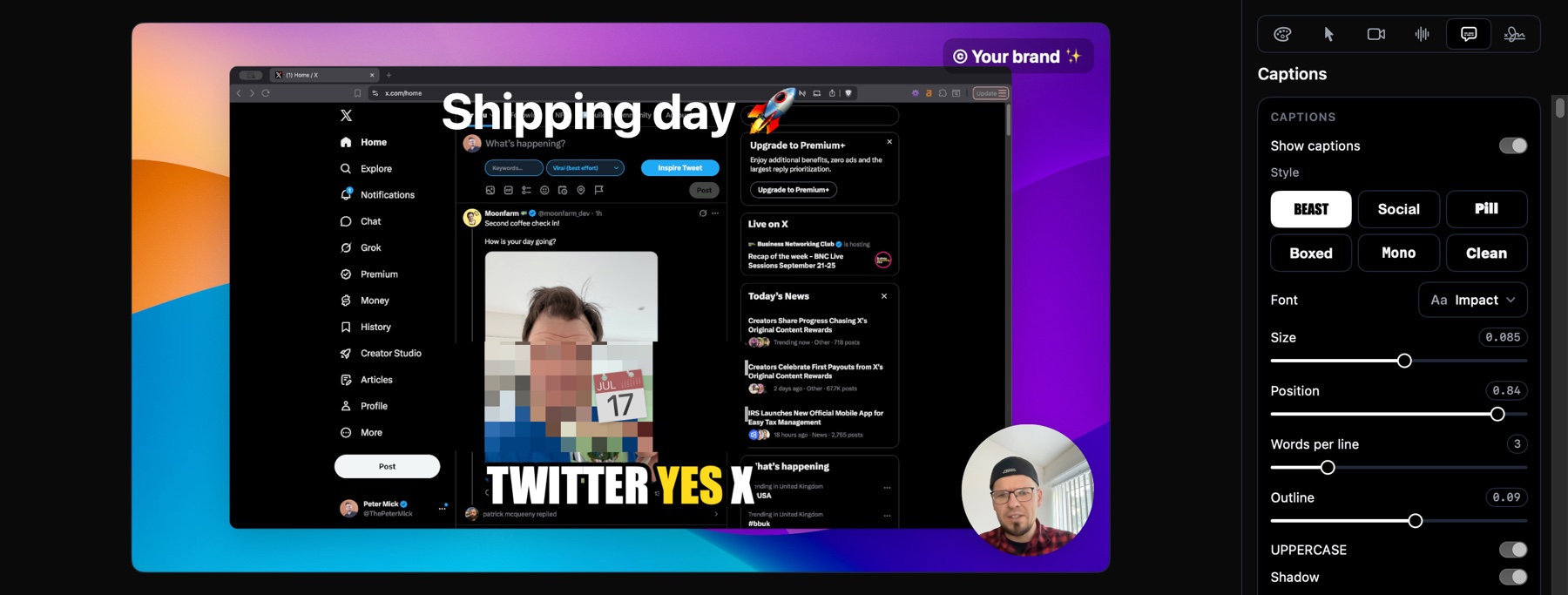
自定义字幕
在您的 Mac 上根据您说的话生成字幕,样式专为社交平台打造:MrBeast、TikTok 风格等等。
- 醒目的创作者风格,开箱即用
- 当前字词高亮显示
- 搭配 Emoji,吸引最多互动
- 编辑文字稿,导出 SRT
- 不会上传任何内容
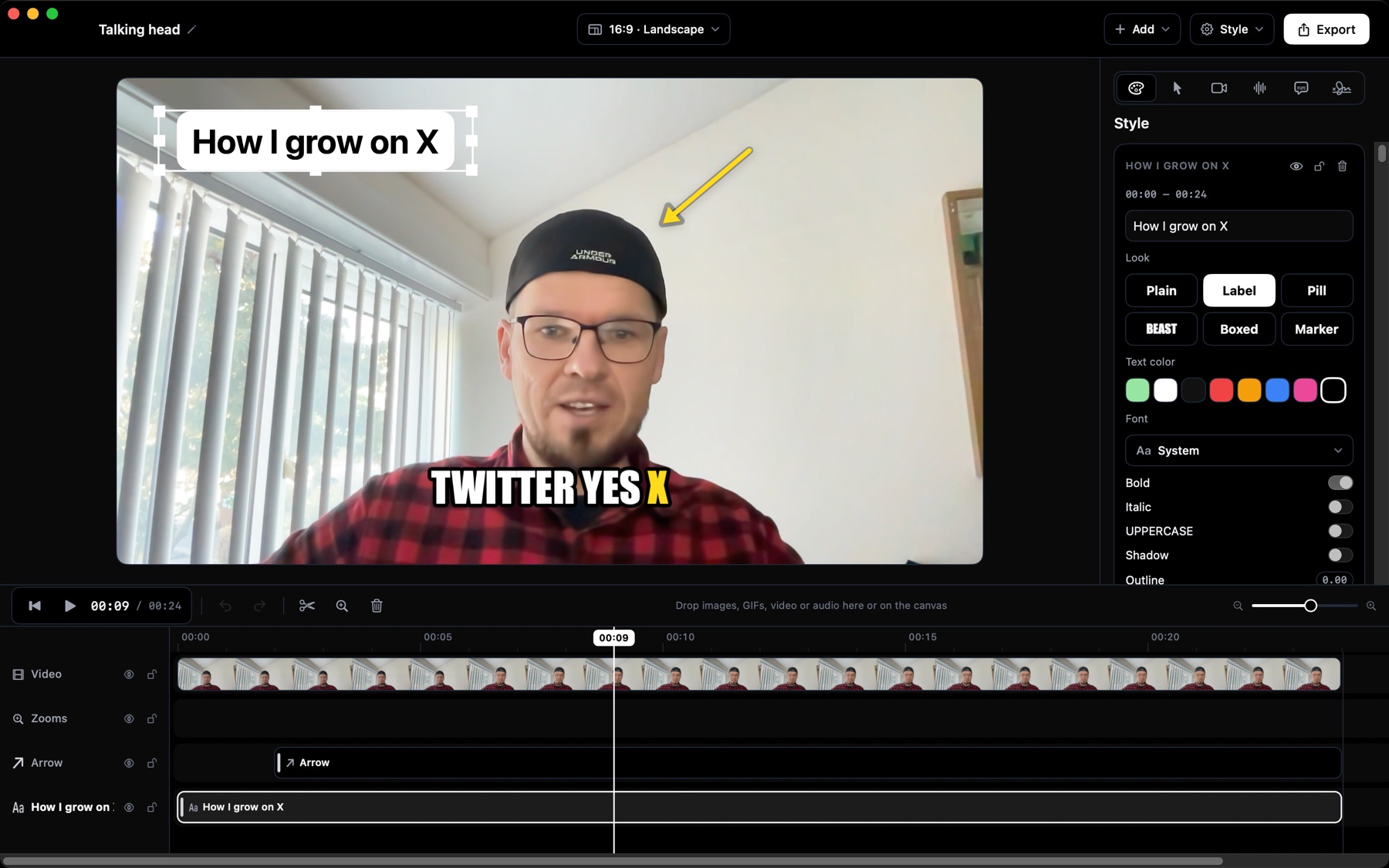
也是一款视频剪辑软件
打开任意视频,不管是手机拍的、相机录的,还是其他应用导出的,都能用上同样的效果:按您风格定制的字幕、文字、箭头、缩放,还有您自己的水印。
- 打开任意 MP4 或 MOV,手机拍的视频也行
- 根据说话内容,一键生成字幕
- 文字标签、箭头和形状
- 一键套用您保存的样式
- 一次买断,不必再多一份月度订阅
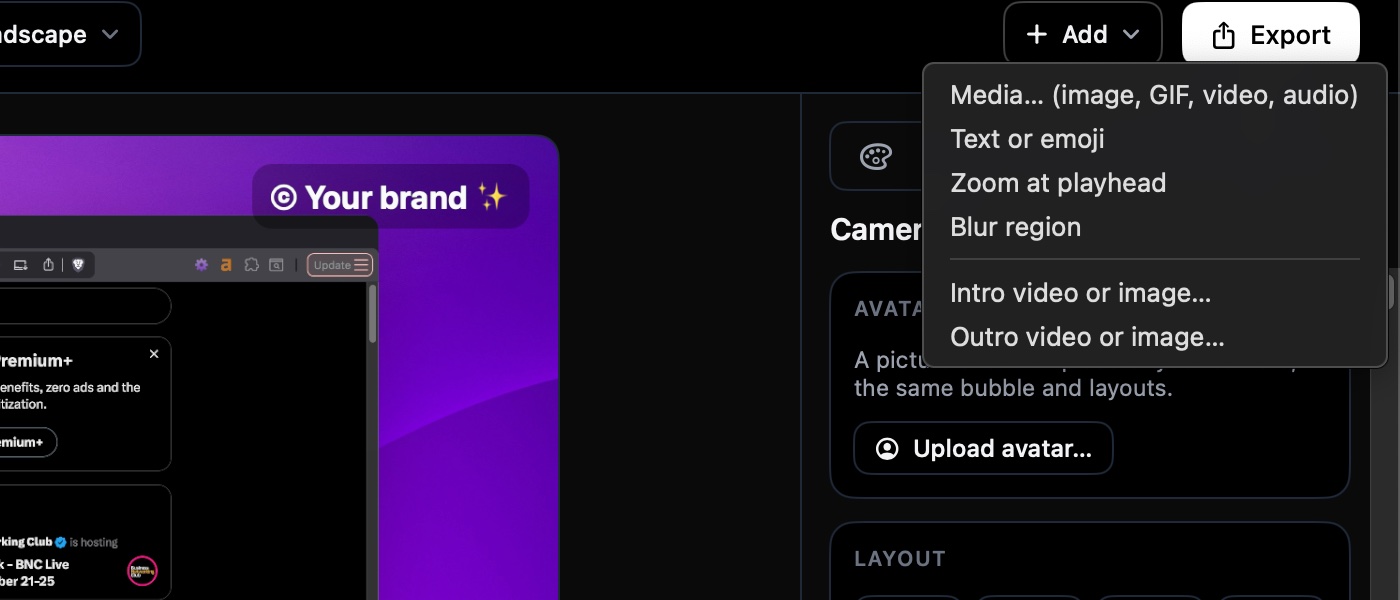
把任何素材加到时间线
拖入图片、GIF、视频和音频,或者添加文字和 Emoji。每样素材都有自己的图层,可以移动、修剪、添加动画。
- 图片、GIF、视频和音频
- 叠加文字和 Emoji
- 拖到合适的位置,在时间线上修剪
- 每个素材可单独调整速度、音量、淡入淡出和静音
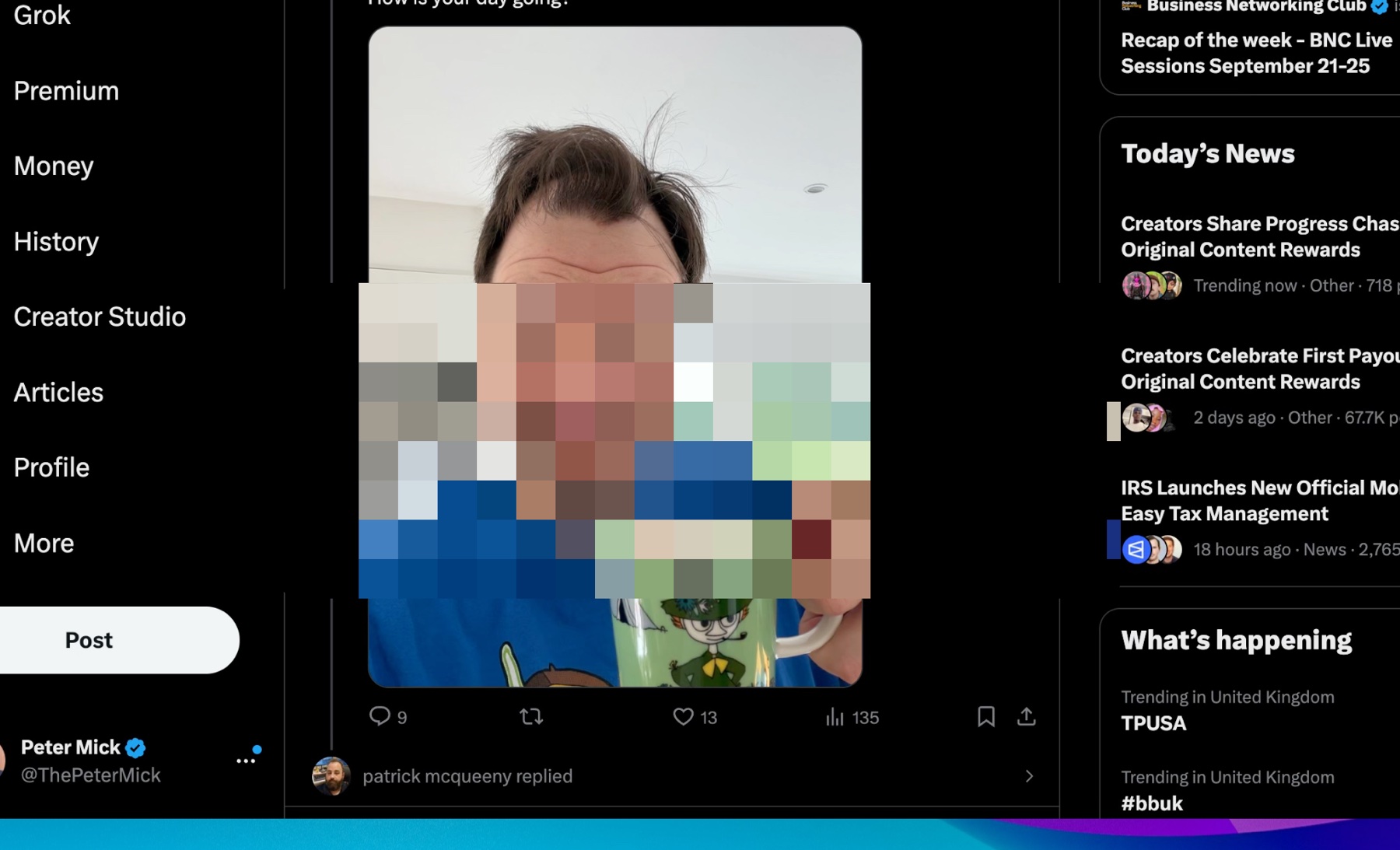
模糊敏感区域
密码、邮箱、API 密钥、客户姓名:分享前先遮住。
- 任意区域都能模糊或打马赛克
- 精确设置开始和结束时间
- 画面缩放时位置不跑偏
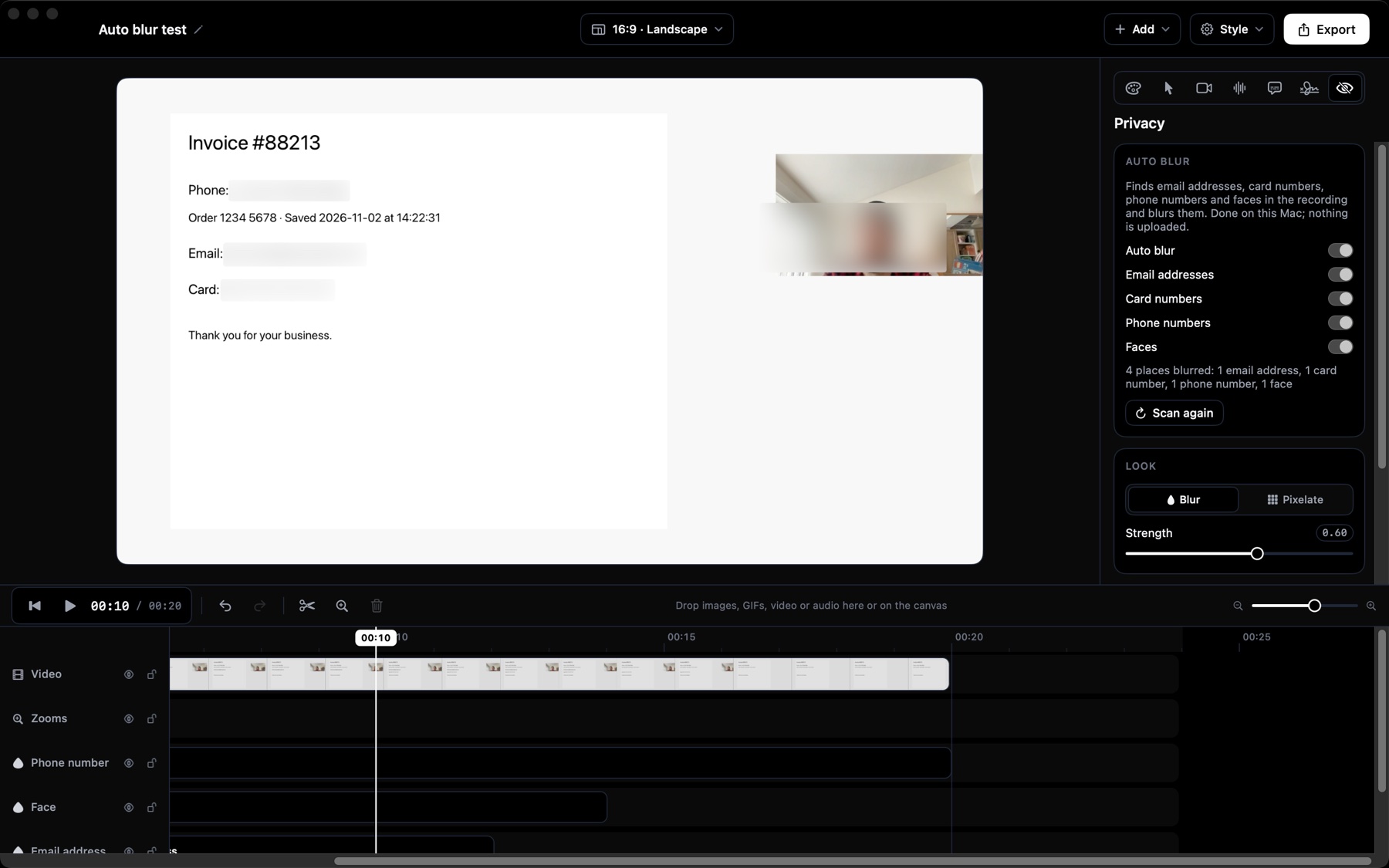
自动模糊应当保密的内容
Screen Famous 会找出录屏中的电子邮件地址、卡号、电话号码和人脸,并替你打上模糊。全部在你的 Mac 上完成,不会上传任何内容。
- 勾选要查找的内容:电子邮件地址、卡号、电话号码、人脸
- 模糊或马赛克,强度随你定
- 每个区域都可以移动、缩短或删除,也可以自己添加
- 在你的 Mac 上识别,从不发送到任何地方
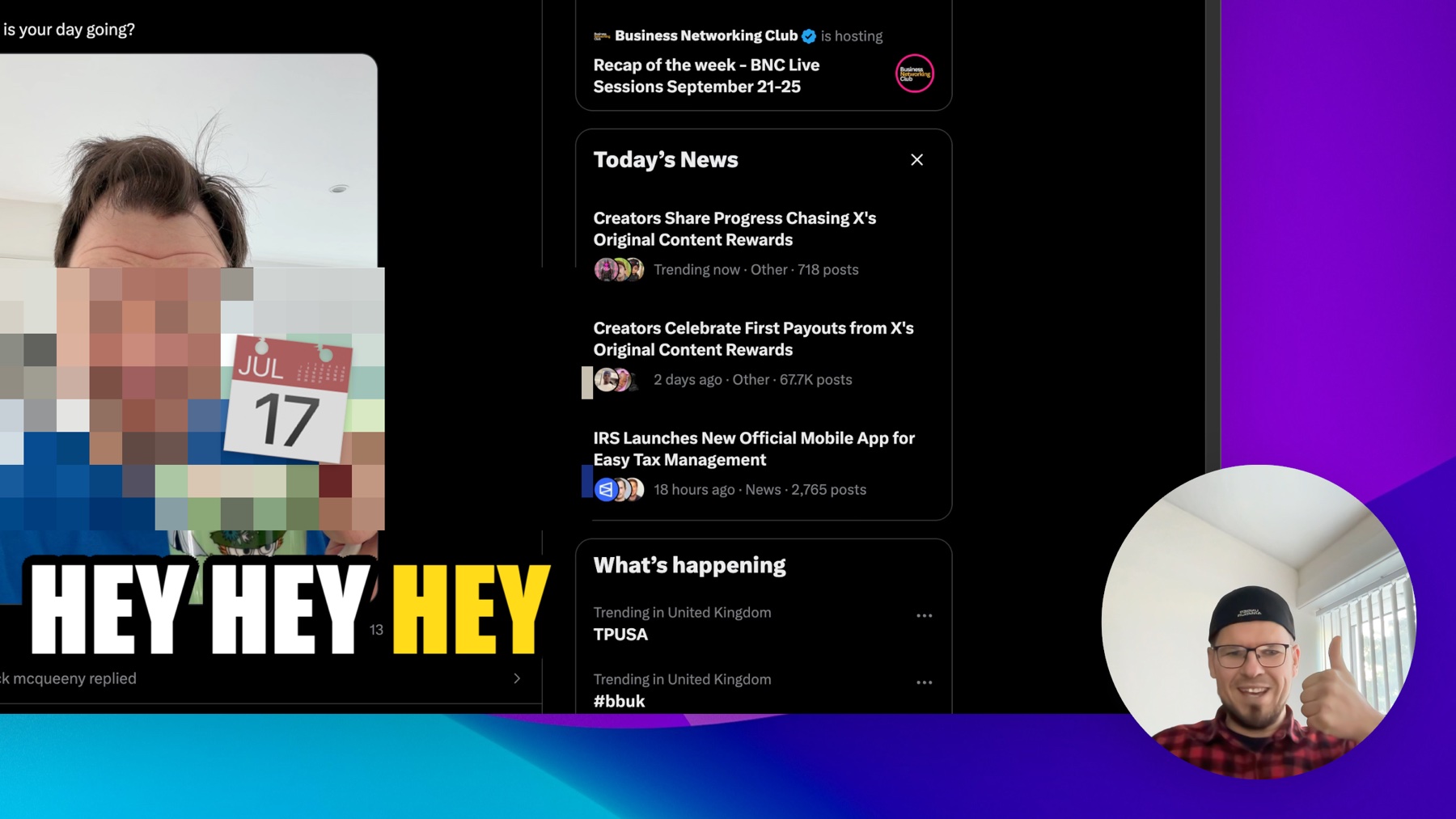
让您出镜
摄像头画面可以是气泡、并排或全屏,还能在视频的任何时刻切换。
- 摄像头气泡可放在任意角落
- 沿着时间线切换布局
- 麦克风与系统音频分开混音
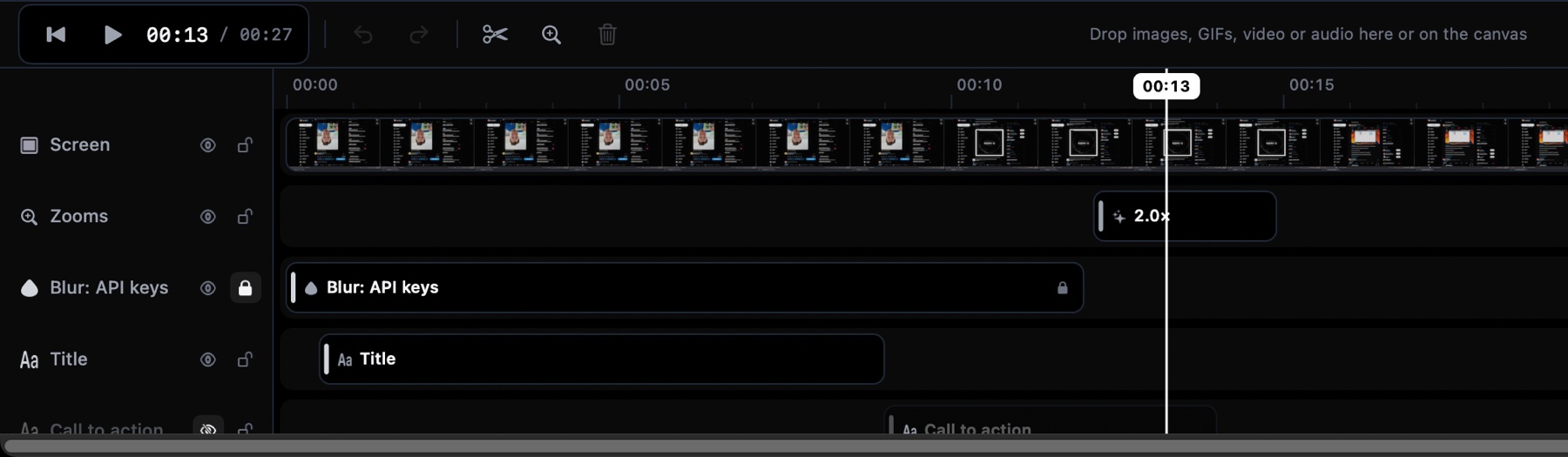
专业级图层
每个元素都有自己的轨道,就像视频剪辑软件那样,却不用花时间学习。
- 隐藏图层,看看视频少了它的效果
- 锁定图层,防止误移动
- 每一层都能静音、调整顺序和修剪
- 无限次撤销
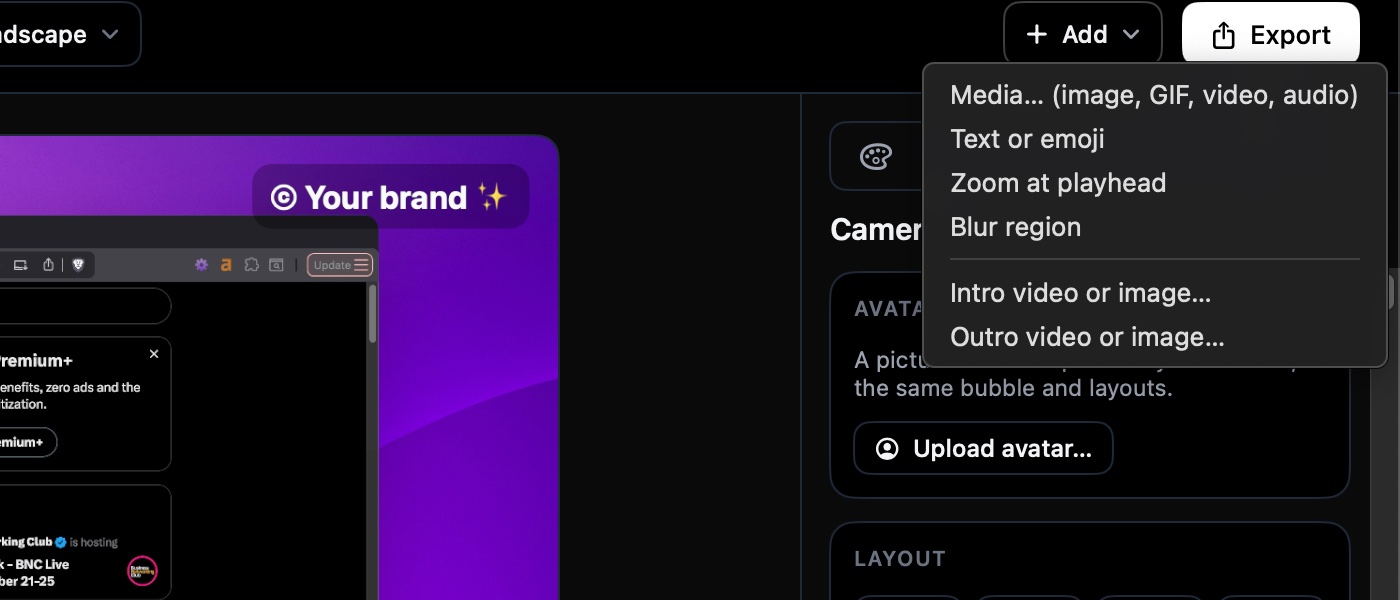
一键加上片头和片尾视频
把你的 Logo 片头放在开头,把行动号召放在结尾。剪开录屏并拉开两段,就能在中间放片段。其余视频会自动顺延。
- 视频或图片,全屏播放
- 在录屏之前或之后播放
- 保留自带声音,或静音
- 也可以放在中间:把剪开的两段拉开,在中间放一个片段
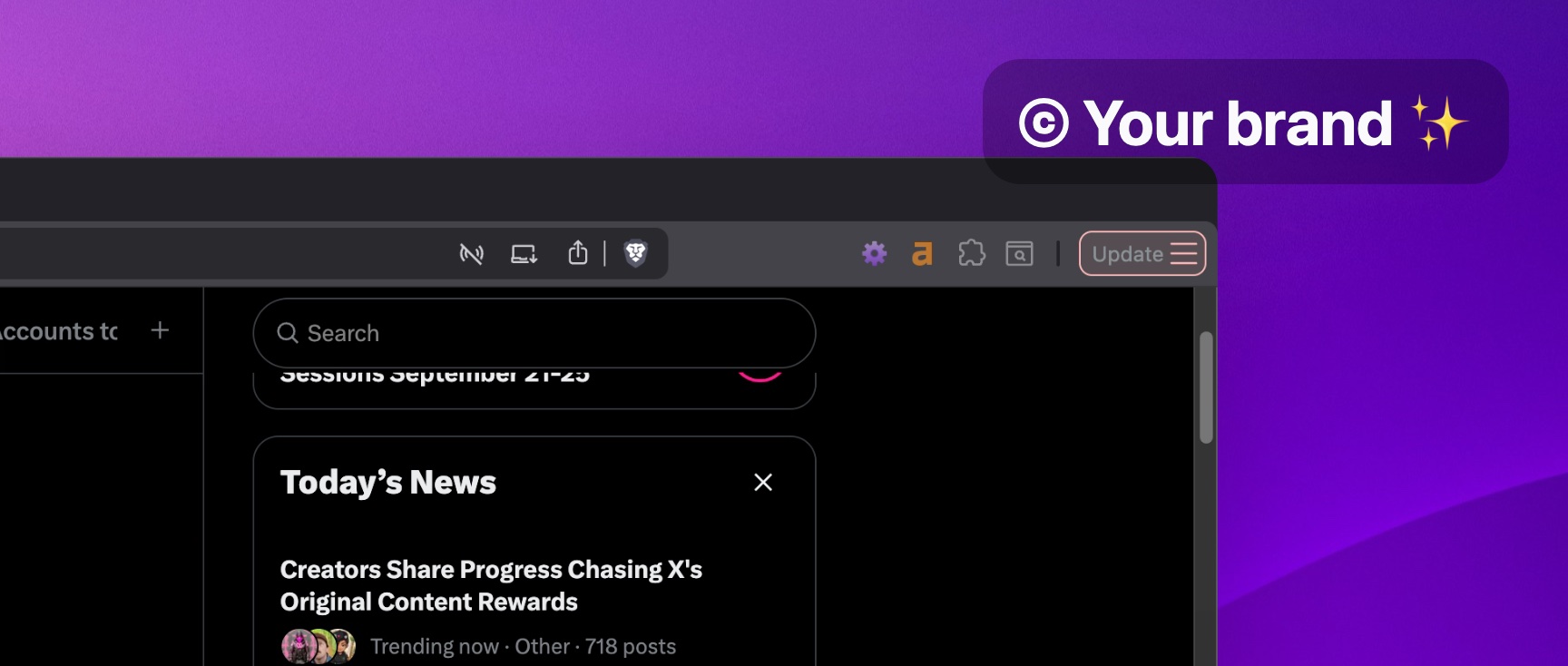
每个视频都带上您的品牌
有了许可证,就能去掉我们的水印,并加上您自己的。
- 去掉或自定义水印
- 您的文字、Emoji 和 Logo
- 字体、颜色、背景框
- 九种位置可选
录屏软件该有的,全都有
每个细节,都能自定义到完美。
自动缩放
每次点击都会变成顺滑的放大、停留、再缩小。可以在时间线上逐个微调,也能在某一段关闭。 任何一个缩放都可以单独关闭,无需删除。
丝滑光标
真实的光标总是抖来抖去。录下来的光标会经过平滑、调整大小并突出显示,还能自选点击效果。 移到链接和按钮上会变成指向的小手,和你屏幕上看到的一样,大小和顺滑程度都由你决定。
背景与边距
壁纸、渐变、纯色或您自己的图片,再给录屏加上边距、圆角和阴影。
摄像头和麦克风
把摄像头画面做成气泡或面板,放在任意角落;麦克风和系统音频分轨录制。
修剪、分割、拖入素材
剪掉开头手忙脚乱的部分,拆分较长的片段,直接在时间线上拖入图片、GIF、视频或音效。 剪开录屏,拉开两段,把你自己的片段放进空隙。 块会吸附到其他块的边缘、剪切点和播放头;按住 Shift 可自由移动。
导出 MP4 和 GIF
最高 4K、可直接分享的 MP4,或者小巧的 GIF,适合 README 和聊天。全部在您的 Mac 上以最快速度渲染。
无损编辑的项目
每段录屏都是一个文件包:原始的屏幕、摄像头和音频文件,外加一个小小的清单文件。任何决定,随时都能改。
自动安装的更新
Sparkle 在启动时检查更新,并直接替换安装新版本。已通过 Apple 公证,macOS 打开时不会有任何阻拦。
编辑任意视频
用 File › Open Video… 把手机或相机拍的片段变成项目:加上字幕、文字、形状和您的水印,然后导出。
文字、箭头和形状
圆角底框上的标签、加粗描边文字、会自己画出来的箭头和圆圈,还有能遮住任何隐私内容的模糊效果。
每次都是您的风格
新录屏会沿用您上次用的背景、水印和字幕样式。把常用的几套搭配命名保存为样式,一键即可切换。
免费模式
免费录制,想录多少就录多少。在激活许可证之前,导出限制为 60 秒、1080p,并带有一个小水印。
自动模糊
一个开关就能找出电子邮件地址、卡号、电话号码和人脸并打上模糊。在你的 Mac 上完成,你自己放置的模糊区域照常可用。
常见问题
它和 macOS 自带的录屏有什么不同?
系统自带的录屏只会给您一段平淡的全屏画面。Screen Famous 录下同样的内容,然后完成让演示视频耐看的那些工作:在您点击的地方放大、让光标变顺滑、把窗口衬在背景上、混入摄像头画面和麦克风声音。它还能导出 GIF,这是 macOS 做不到的。
不是用它录的视频也能编辑吗?
可以。File › Open Video… 能打开任意 MP4 或 MOV,无论来自手机、相机还是其他应用。加上字幕、文字、箭头、缩放和您的水印,然后导出即可。免费模式最长可导出 60 秒;有了许可证,就没有这个限制。
能在 Intel Mac 上运行吗?
可以。Apple 芯片和 Intel 各有一个原生版本,都能在下载页面找到,也都已通过 Apple 公证。需要 macOS 14 Sonoma 或更新版本。
免费模式包含什么?
全部都有——录制、编辑器、所有效果。唯一的区别在导出:免费导出最长 60 秒、最高 1080p,并带有一个小水印。激活许可证后,同一个项目立刻就能完整导出。
可以在几台 Mac 上使用?
Pro 可用于 2 台 Mac,Team 可用于 10 台。激活记录可以在应用的 License 设置中管理,换新 Mac 时,可以把旧 Mac 的名额转过去。
更新需要额外付费吗?
不需要——更新终身包含。我们发布的每一个版本都属于您,无需额外付费,用的还是您现有的许可证。许可证同样永不过期:软件始终是您的。
我的录屏会传到哪里去?
哪儿也不去。每段录屏都是您磁盘上的一个文件包,里面有原始的屏幕、摄像头和音频文件,外加一个小小的项目文件。不会上传任何内容,也不需要账号。唯一会与服务器通信的是许可证验证,它会发送您的密钥和 Mac 的名称。
可以在录屏中间插入一个片段吗?
可以。在想要的位置分割录屏,然后在“视频”图层把后半段向右拖动:两段之间会打开一个只显示背景的空隙,后半段上的所有内容(缩放、模糊区域、摄像头切换)会一起移动。把你的片段放进空隙,作为单独的图层。把后半段拖回去即可关闭空隙。带空隙的项目需要引入此功能的版本或更新的 Screen Famous;旧版本会说明并提供更新。 拖动时,块会吸附到其他块的两端、剪切点和播放头(按住 Shift 可自由移动;可在“设置 › 通用”中关闭)。
光标移到链接和按钮上会变成小手吗?
会。Screen Famous 会绘制自己的光标,这样才能把它放大到 8× 并让它更顺滑,而且它会跟随 Mac 光标当时的形状:在链接和按钮上是指向的小手,在文字上是文本光标,还有张开和握住的手、十字线和调整大小的箭头。在加入此功能之前录制的内容会一直显示箭头。如果你希望始终只用一种形状,可以选择圆点或圆环。 文本光标可以自行选择:除非你在“光标”标签页中打开“文字上显示文本光标”,否则在文字上仍然是箭头,这样用鼠标沿着一段文字移动时就不会闪烁。
可以只关闭某一个缩放而不删除它吗?
可以。在时间线上右键点击该缩放并选择“关闭缩放”,或使用它设置中的开关。它会以变淡的样子留在原处,画面在那里不会放大;你可以随时重新打开它。隐藏缩放轨道仍然会一次关闭所有缩放。
有退款政策吗?
14 天内无理由退款。我们退还全额,仅扣除支付服务商不可退还的手续费。如果 Screen Famous 不适合您,剩下的钱都会退回。
自动模糊会找出什么?录屏会被发送到哪里?
它读取屏幕上的文字,并用 Apple 的设备端识别查找人脸,然后用你选择的模糊或马赛克遮住电子邮件地址、卡号(按刷卡终端的方式校验)、电话号码和人脸。录屏永远不会离开你的 Mac。它是辅助,不是保证:分享前请检查结果,对漏掉的内容自己添加模糊区域。这些区域和它自动生成的区域都是普通的模糊区域,可以移动、缩短或删除。