Gravações de ecrã que parecem feitas por um designer. Não apenas gravadas.
O Screen Famous grava o ecrã, a câmara e o microfone e depois faz a magia por ti: zooms automáticos em cada clique, um cursor que desliza, um fundo e margens que fazem qualquer janela parecer uma foto de produto. Junta as tuas imagens, GIF, vídeos e texto animado, legendas automáticas e a tua própria marca de água. Tudo no teu Mac. Compras uma vez.
- Notarizada pela Apple
- Experimenta grátis, sem conta
- Nada sai do teu Mac
Porquê o Screen Famous
Grava, não edites
A app trata por ti dos zooms, da suavização do cursor, dos fundos e dos cantos arredondados, a partir dos cliques e movimentos que já viu. Uma demo que antes levava uma tarde num editor fica pronta no momento em que carregas em parar.
Compras uma vez
A maioria dos gravadores de ecrã e das ferramentas de legendagem aluga-se por uma mensalidade, para sempre. O Screen Famous é um único pagamento por uma licença vitalícia em 2 Macs. Continua a funcionar durante anos, e a versão que tens também.
Nada sai do teu Mac
Uma app nativa para Mac: a gravação, a renderização e a exportação acontecem todas na tua máquina. Sem uploads, sem conta, sem fila de renderização na nuvem — e as tuas gravações são tuas.
A funcionar em três passos
- 1
Gravar
Escolhe um ecrã, uma janela ou uma área. Junta a câmara, o microfone e o áudio do sistema, se quiseres. Carrega em gravar — um pequeno HUD flutuante fica fora do caminho.
- 2
Personalizar
Paras, e o projeto abre no editor com os zooms, o cursor e o fundo já aplicados. Corta, divide, arrasta para lá uma imagem, um GIF ou um som, muda a disposição da câmara — tudo é uma definição, nada é destrutivo.
- 3
Exportar
MP4 para uma página de produto, um pull request ou um cliente — ou GIF para um README, um chat ou um tweet. A pré-visualização e a exportação passam pelo mesmo pipeline, por isso o que vês é o que publicas.
Deixa o teu público de boca aberta
Os toques finais que fazem uma gravação de ecrã parecer uma produção a sério, já integrados.
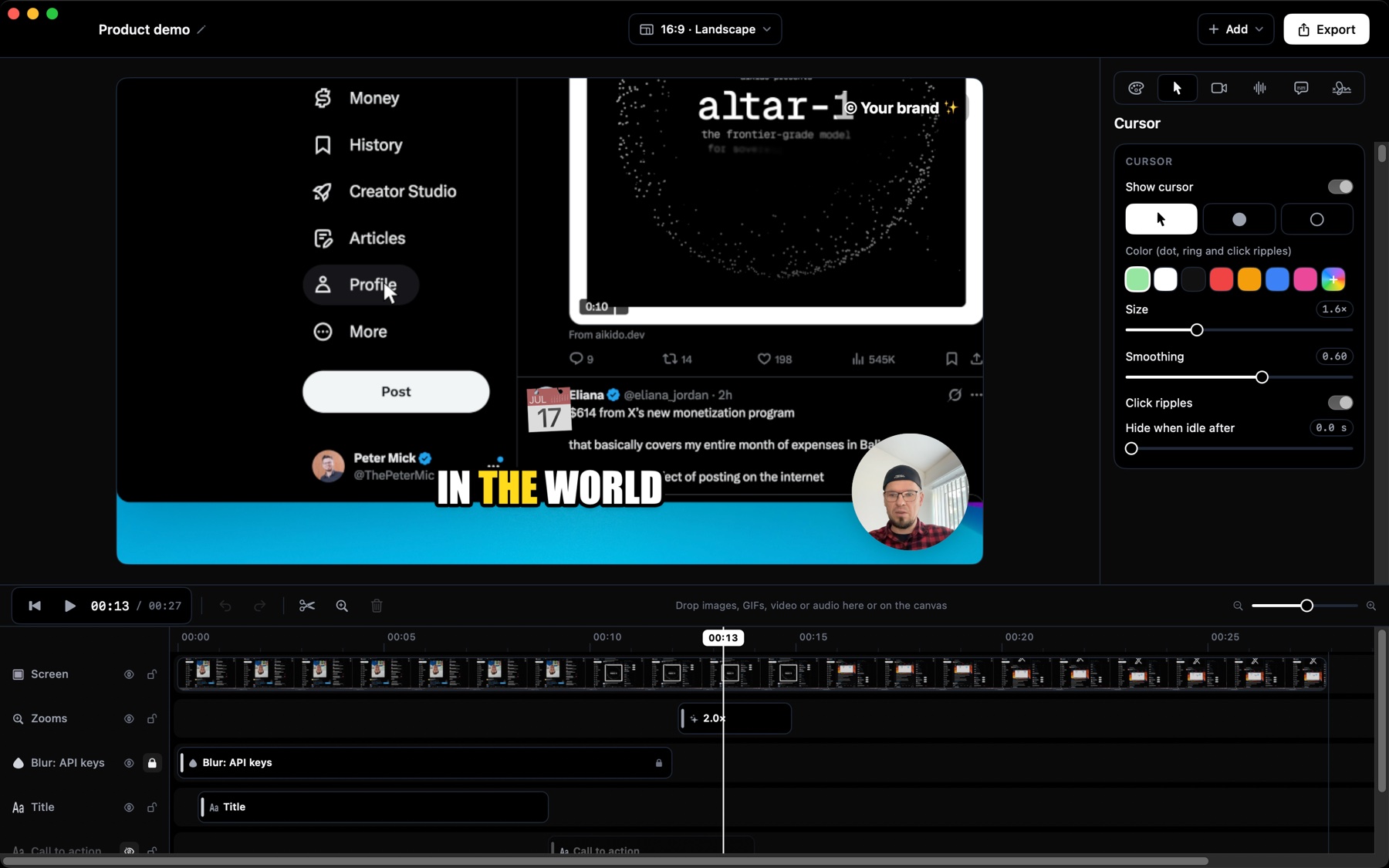
Segue a ação por ti
Cada clique torna-se um zoom suave que aproxima, mantém e afasta, com um cursor que desliza em vez de tremer.
- Zooms automáticos a partir dos teus cliques
- Cursor suave e ondas nos cliques
- A mão que aponta sobre links e botões
- Ajusta qualquer zoom na linha temporal
- Desative qualquer zoom individualmente
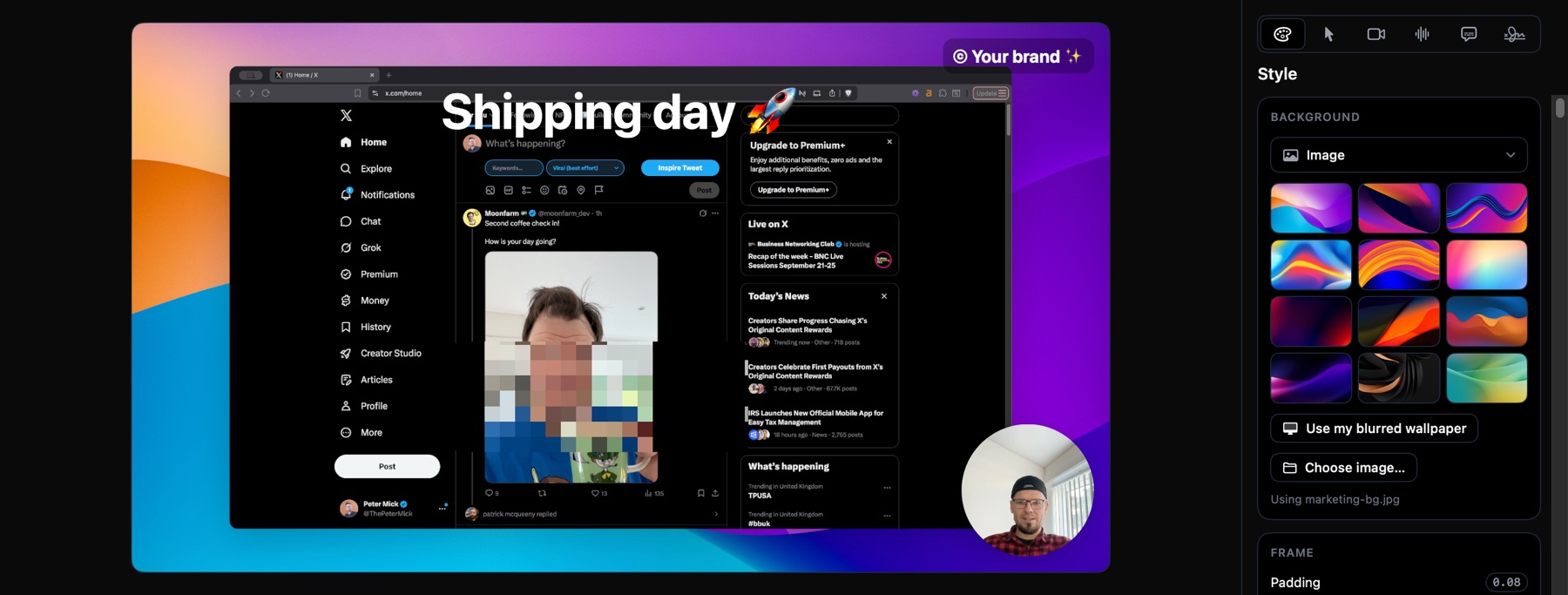
Fundos impressionantes
Coloca a tua gravação sobre um fundo com ar de design profissional, num clique.
- Doze fundos pré-carregados
- A tua imagem, um gradiente ou uma cor sólida
- Margens, cantos arredondados e sombra
- Adapta-se a 16:9, 1:1 e 9:16
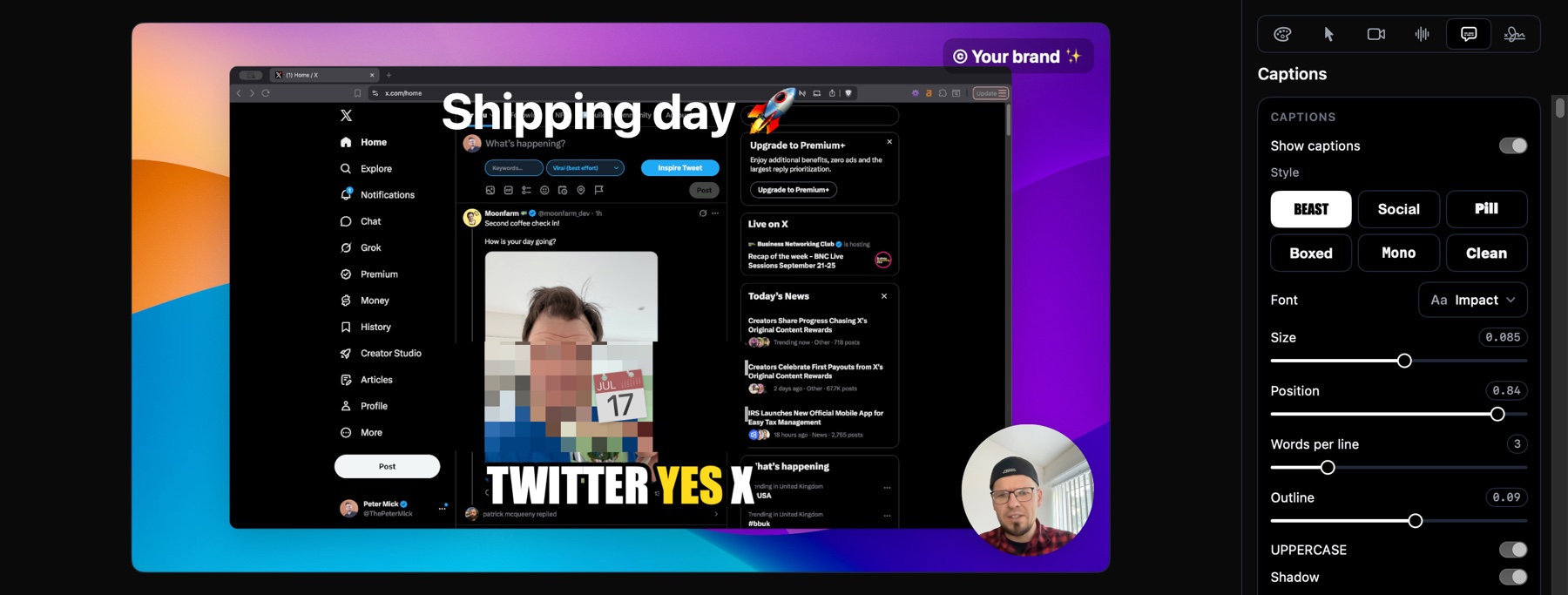
Legendas personalizadas
Legendas criadas no teu Mac a partir do que disseste, com estilo para o feed: MrBeast, estilo TikTok e mais.
- Estilos arrojados de criador, prontos a usar
- Destaque da palavra dita no momento
- Emoji para o máximo de envolvimento
- Edita a transcrição, exporta SRT
- Nada é enviado para a internet
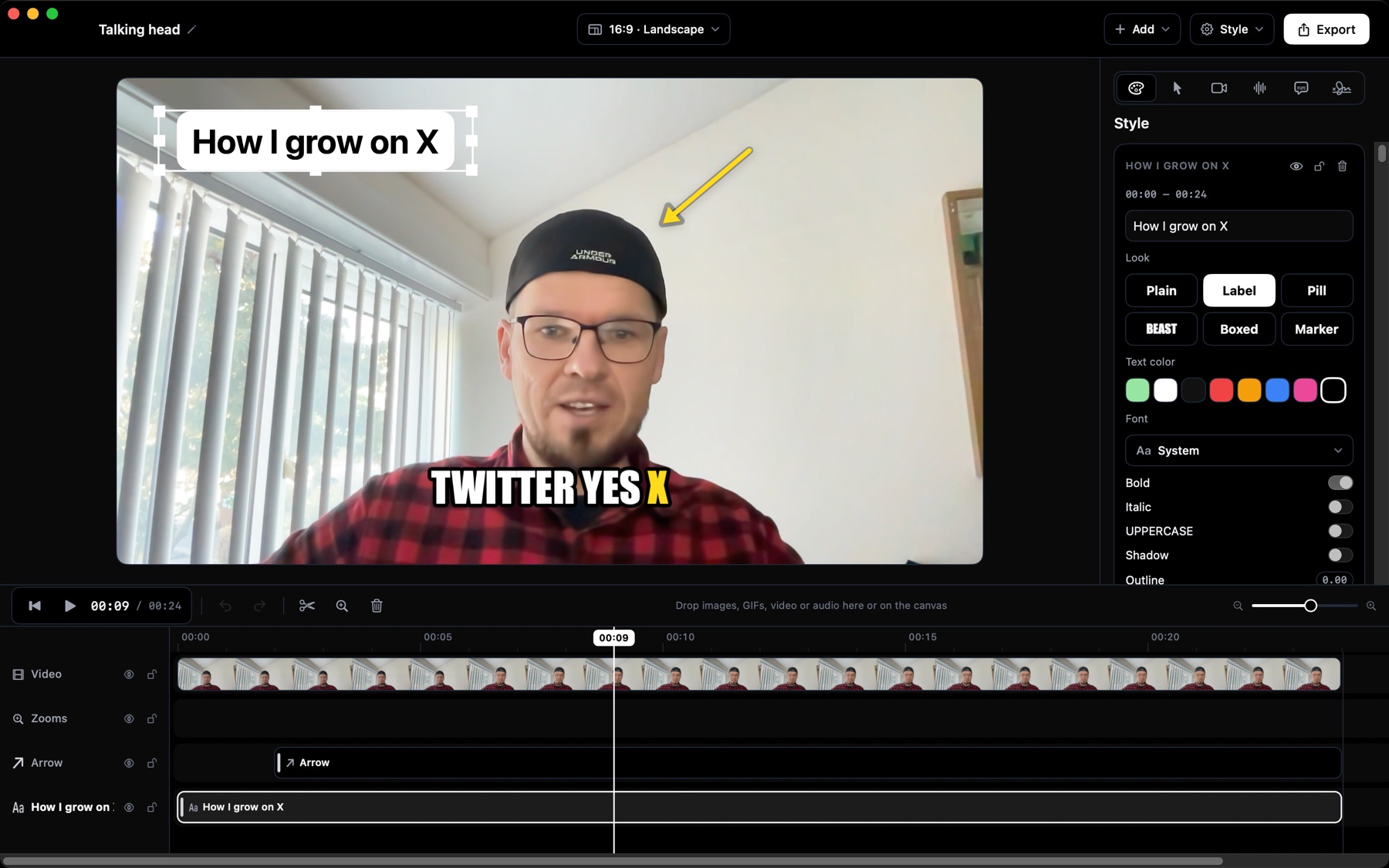
Também é um editor de vídeo
Abre qualquer vídeo, seja do telemóvel, de uma câmara ou de outra app, e dá-lhe o mesmo tratamento: legendas ao teu estilo, texto, setas, zooms, a tua marca de água.
- Abre qualquer MP4 ou MOV, incluindo vídeos do telemóvel
- Legendas a partir da fala, num clique
- Etiquetas de texto, setas e formas
- O teu estilo guardado, aplicado num clique
- Um único pagamento, não mais uma subscrição mensal
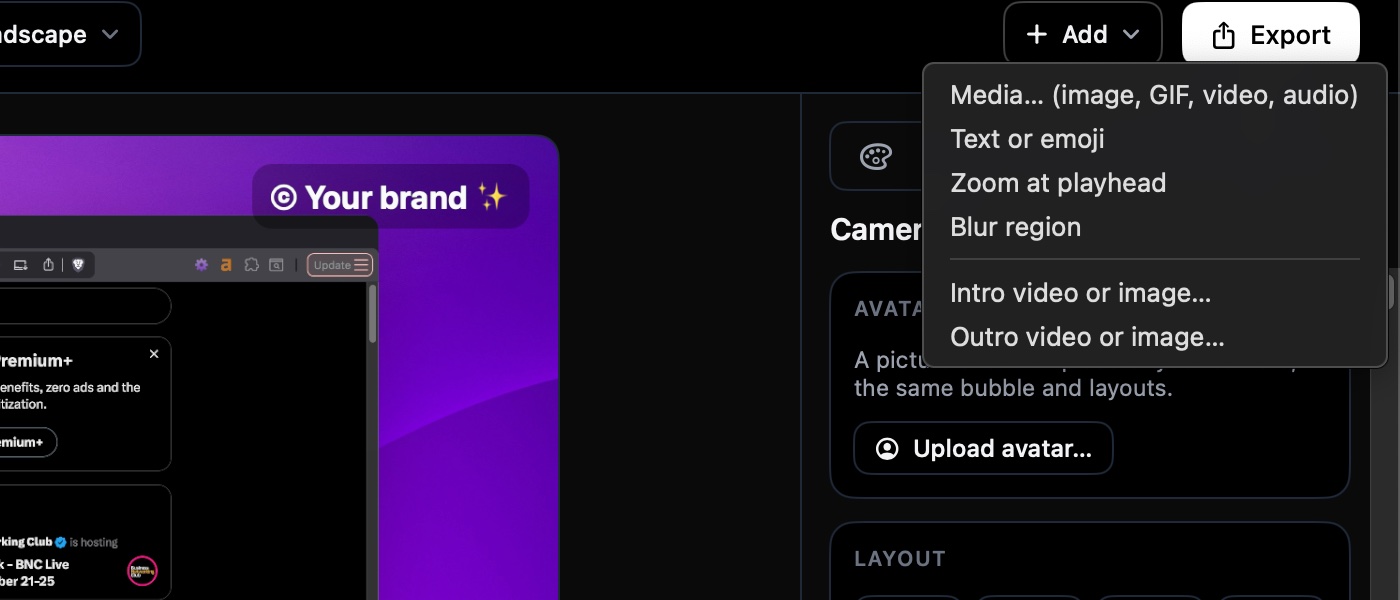
Junta qualquer multimédia à linha temporal
Arrasta imagens, GIFs, vídeo e áudio, ou junta texto e emoji. Cada elemento tem a sua própria camada, que podes mover, cortar e animar.
- Imagens, GIFs, vídeo e áudio
- Texto e emoji sobrepostos
- Arrasta para onde deve ficar, corta na linha temporal
- Velocidade, volume, fades e silenciar, por elemento
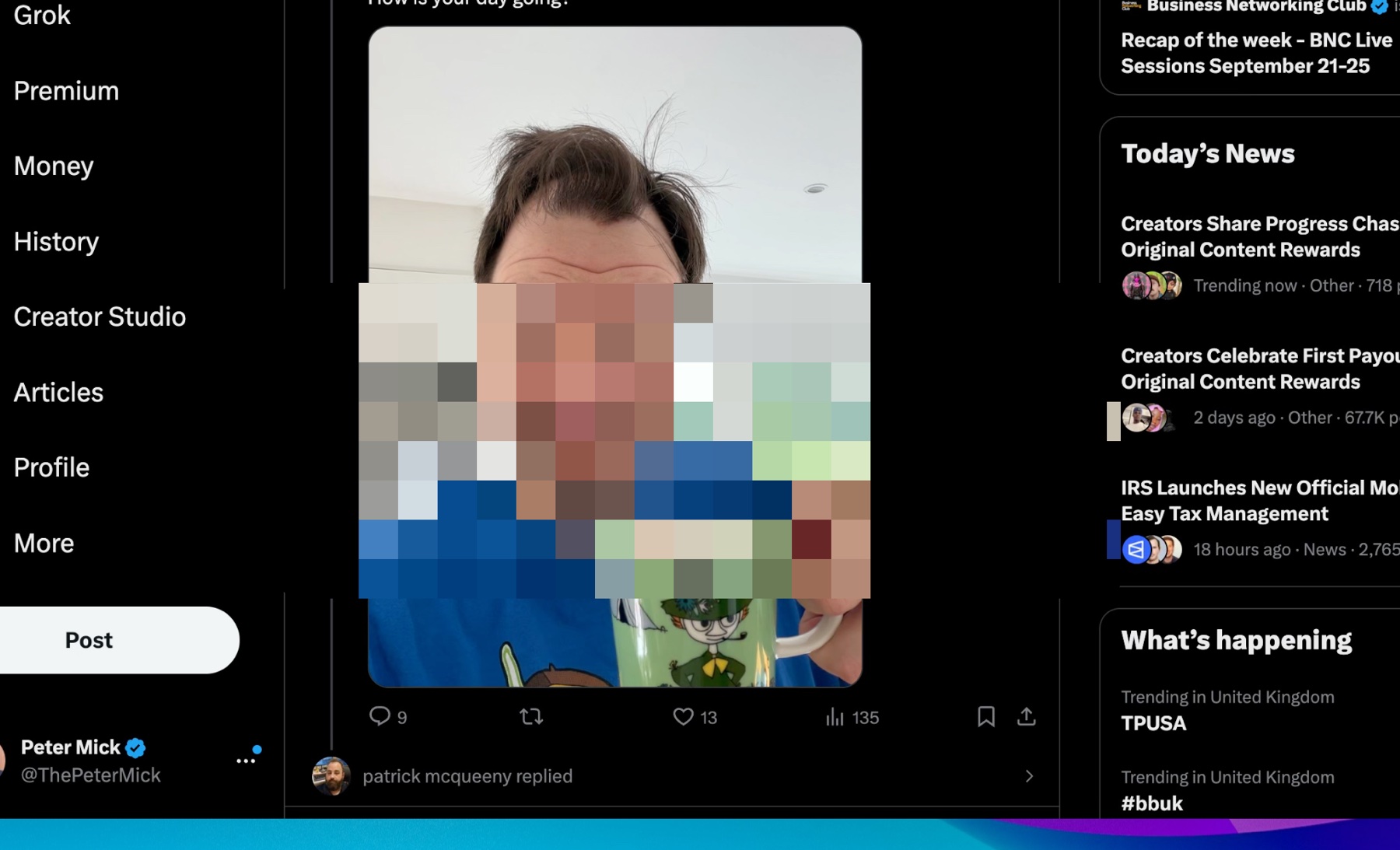
Desfoca zonas sensíveis
Palavras-passe, e-mails, chaves de API, nomes de clientes: esconde-os antes de partilhar.
- Desfoca ou pixeliza qualquer zona
- Define exatamente quando começa e acaba
- Fica no sítio quando a imagem faz zoom
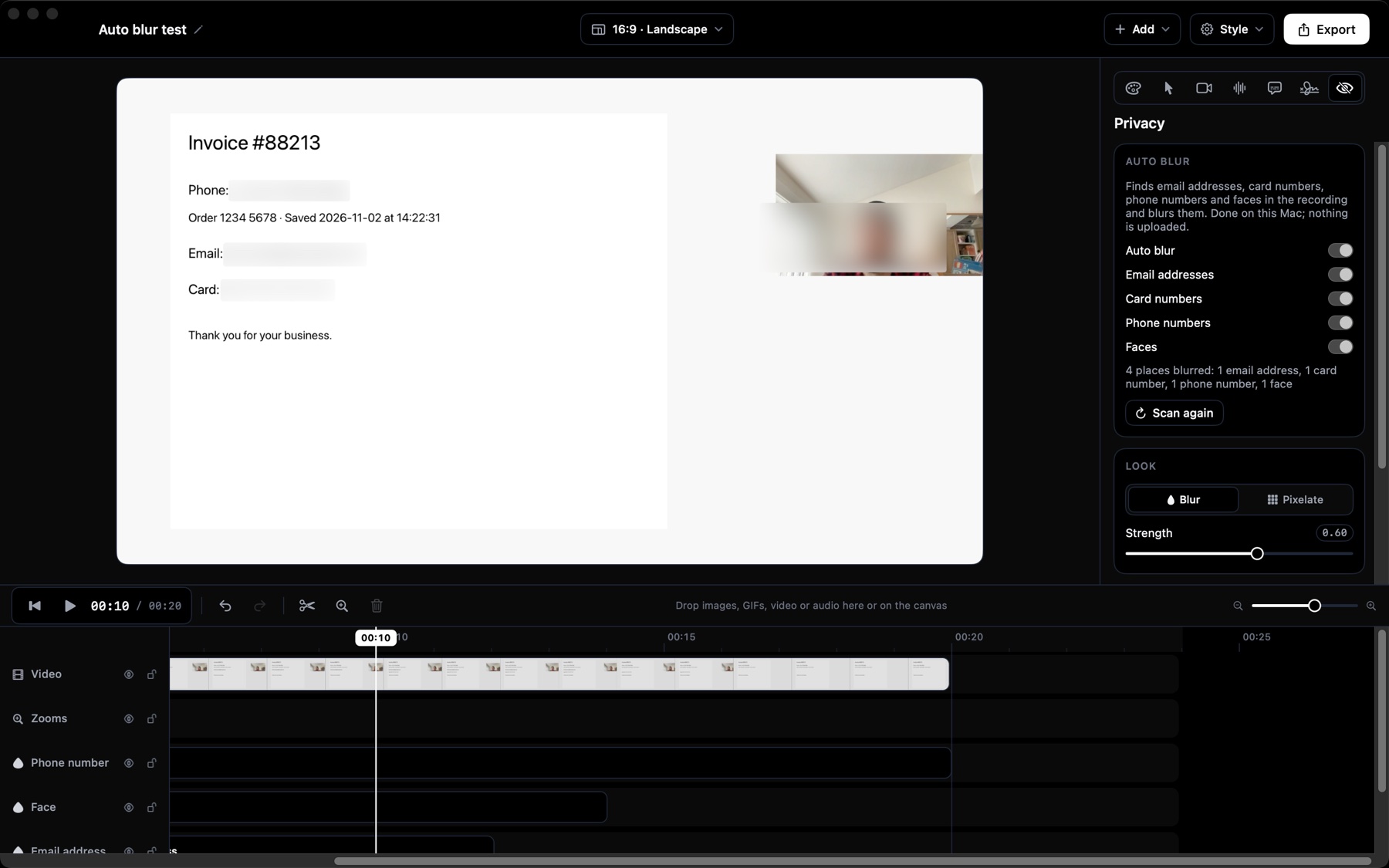
Desfoca automaticamente o que deve ficar privado
Screen Famous encontra endereços de e-mail, números de cartão, números de telefone e rostos na gravação e desfoca-os por ti. No teu Mac; nada é enviado.
- Marca o que procurar: e-mails, números de cartão, telefones, rostos
- Desfocar ou pixelizar, tão forte quanto quiseres
- Cada zona pode ser movida, encurtada ou apagada, e podes acrescentar as tuas
- Detetado no teu Mac, nunca enviado para lado nenhum
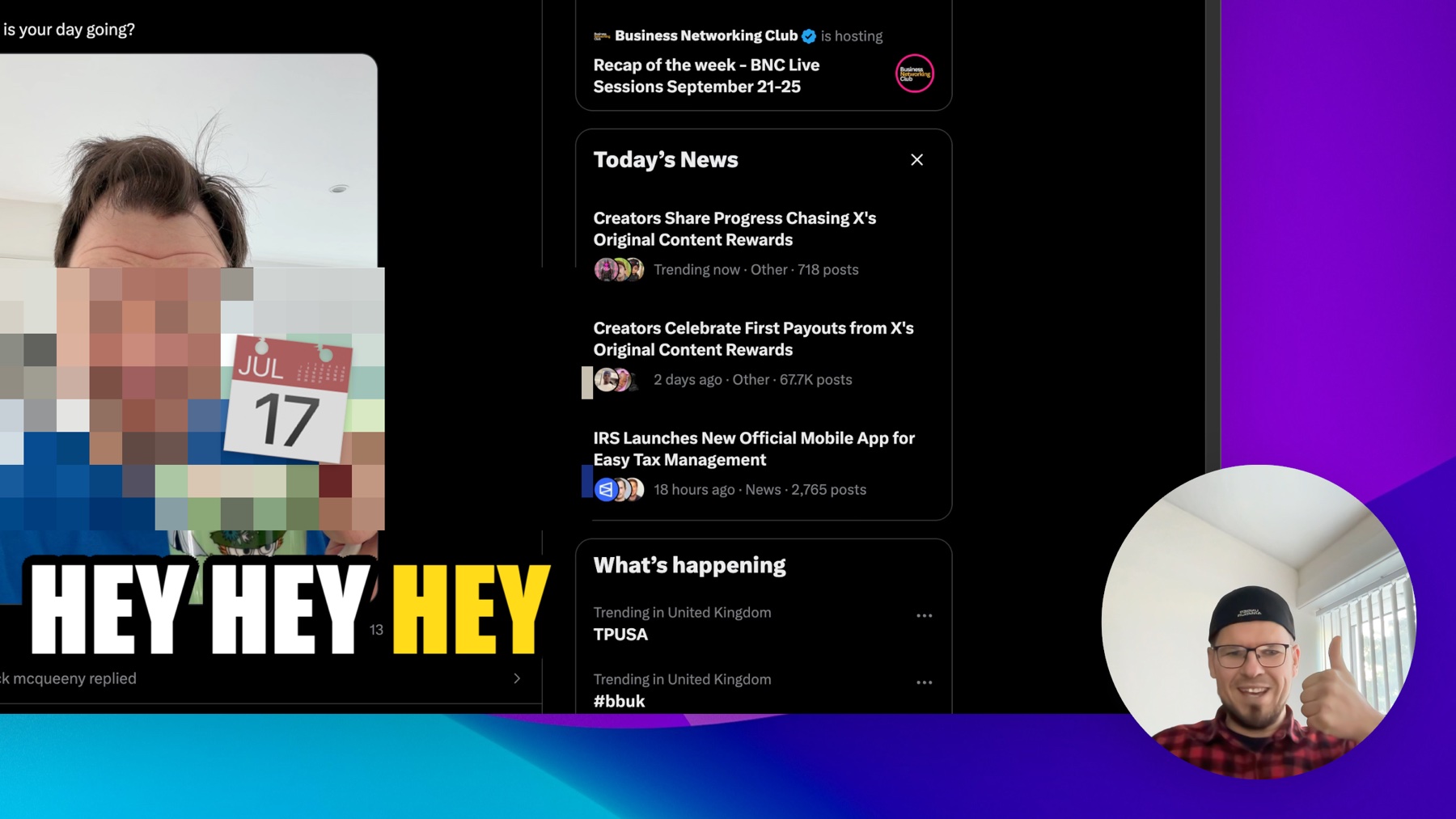
Tu, na imagem
A tua câmara vai contigo como bolha, lado a lado ou em ecrã inteiro, e podes mudá-la em qualquer momento do vídeo.
- Bolha da câmara em qualquer canto
- Muda de disposição ao longo da linha temporal
- Microfone e áudio do sistema, misturados em separado
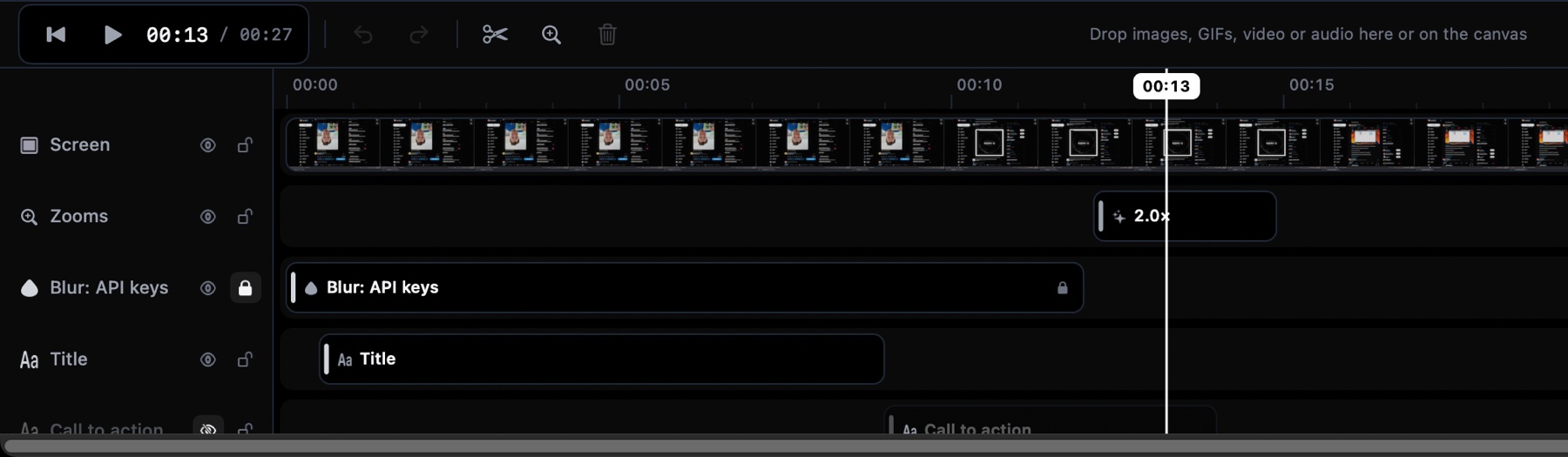
Camadas profissionais
Cada elemento tem a sua própria faixa, como num editor de vídeo, sem a curva de aprendizagem.
- Esconde uma camada para ver o vídeo sem ela
- Bloqueia uma camada para não se mexer sem querer
- Silencia, reordena e corta cada uma
- Desfazer sem limites
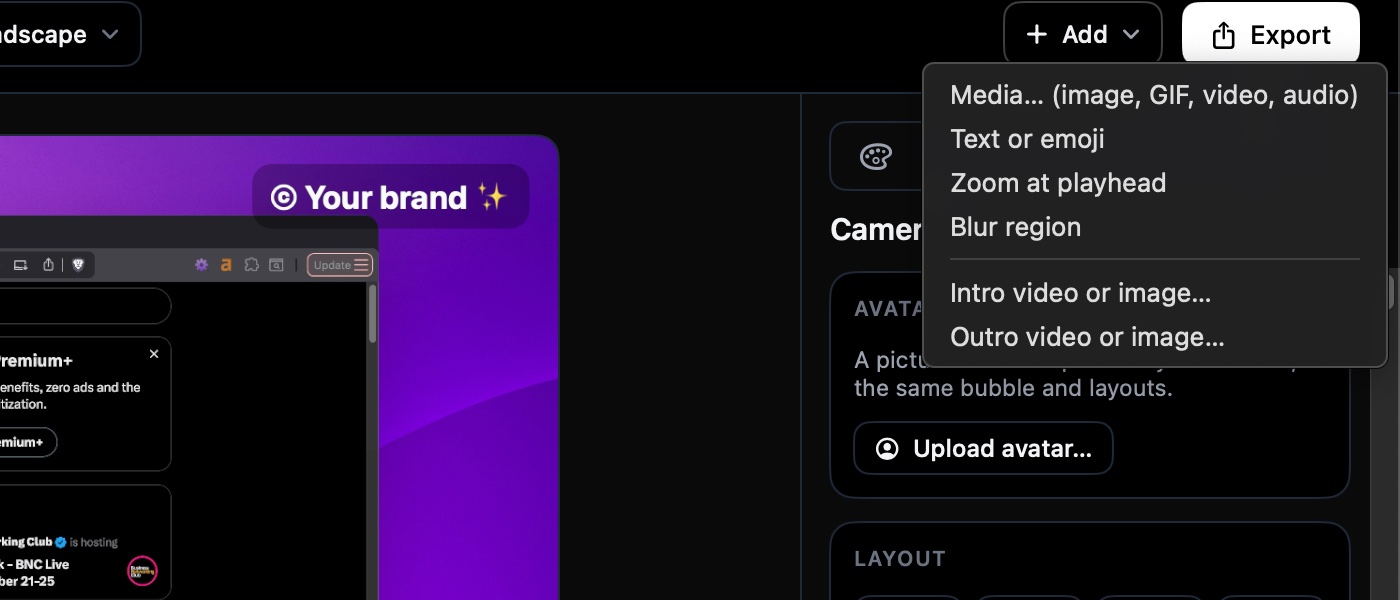
Junta vídeos de intro e outro num clique
Coloque a vinheta do seu logo no início e a chamada para ação no fim. Corte a gravação e afaste as metades para um clipe no meio. O resto do vídeo se desloca sozinho.
- Vídeo ou imagem, em ecrã inteiro
- Passa antes ou depois da gravação
- Com o seu próprio som, ou sem som
- Ou no meio: afaste as duas metades de um corte e solte um clipe entre elas
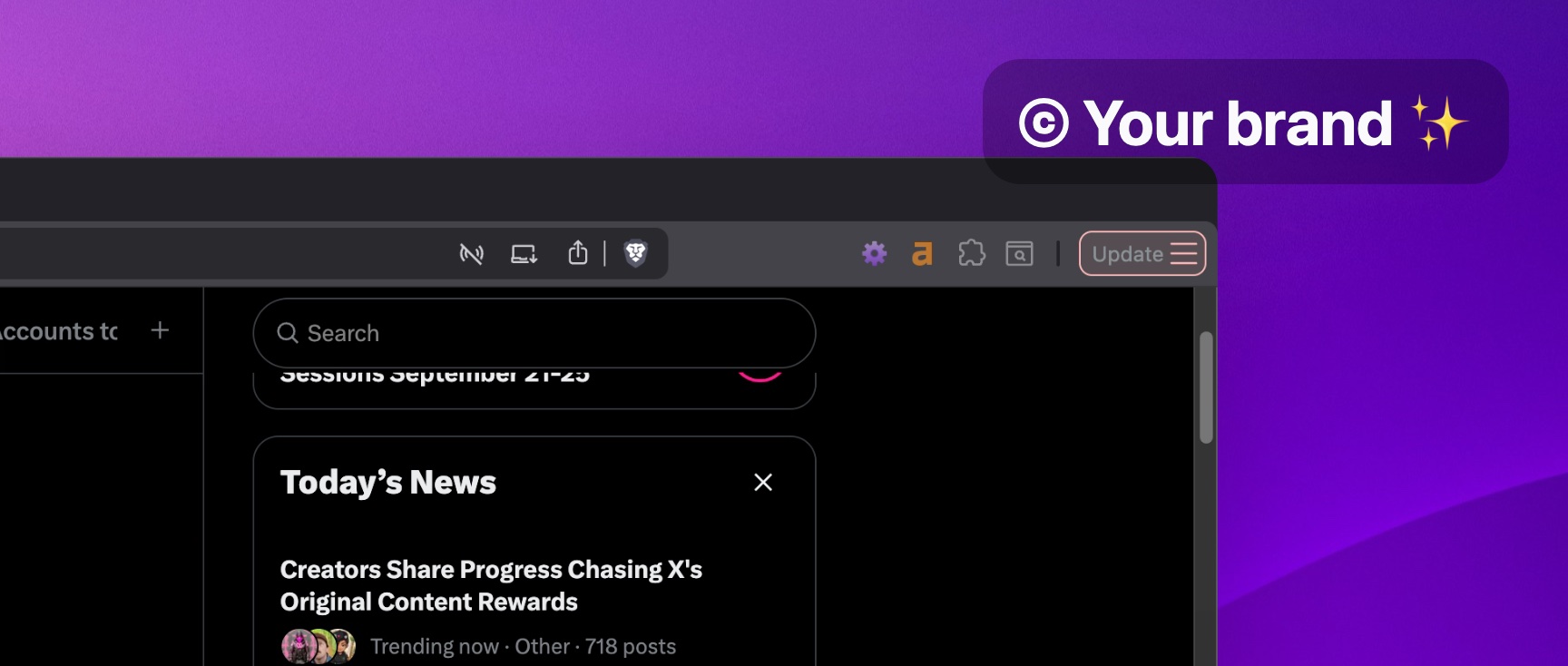
A tua marca em cada vídeo
Uma licença remove a nossa marca de água e permite-te juntar a tua.
- Remove ou personaliza a marca de água
- O teu texto, emoji e logótipo
- Tipo de letra, cores, caixa de fundo
- Nove posições
Tudo o que um gravador de ecrã deve fazer
E personaliza cada detalhe na perfeição.
Zoom automático
Cada clique torna-se um zoom suave que aproxima, mantém e afasta. Ajusta cada um na linha temporal, ou desliga-o numa secção. Desative qualquer zoom individualmente sem o apagar.
Um cursor que desliza
O cursor real treme. O gravado é suavizado, redimensionado e destacado, com um efeito de clique à tua escolha. Transforma-se na mão que aponta sobre links e botões, tal como no seu ecrã, e é você quem escolhe o tamanho e o quanto ele desliza.
Fundos e margens
Papel de parede, gradiente, cor sólida ou uma imagem tua, com margens, cantos arredondados e uma sombra à volta da gravação.
Câmara e microfone
A tua webcam como bolha ou painel, em qualquer canto, com o microfone e o áudio do sistema em faixas separadas.
Corta, divide, arrasta multimédia
Corta as hesitações do início, divide um take longo, larga uma imagem, um GIF, um vídeo ou um som diretamente na linha temporal. Corte uma gravação, afaste as metades e solte o seu próprio clipe no espaço. Os blocos encaixam nas bordas de outros blocos, nos cortes e no cursor de reprodução; segure Shift para mover livremente.
Exportação MP4 e GIF
MP4 pronto a partilhar até 4K, ou um GIF compacto para READMEs e chats. Renderizado no teu Mac, o mais depressa possível.
Projetos não destrutivos
Uma gravação é um pacote: os ficheiros originais de ecrã, câmara e áudio mais um pequeno manifesto. Muda de ideias sobre qualquer coisa, a qualquer momento.
Atualizações que se instalam sozinhas
O Sparkle verifica ao abrir e instala as novas versões no lugar das anteriores. Notarizada pela Apple, por isso o macOS abre-a sem complicações.
Edita qualquer vídeo
Com File › Open Video…, um vídeo do telemóvel ou da câmara passa a ser um projeto: junta legendas, texto, formas e a tua marca de água, e depois exporta.
Texto, setas e formas
Etiquetas numa caixa de cantos arredondados, texto a negrito com contorno, setas e círculos que se desenham sozinhos, e desfocagem para tudo o que é privado.
O teu estilo, sempre
As novas gravações começam com o fundo, a marca de água e o estilo de legendas que usaste da última vez. Guarda as combinações de que mais gostas como estilos com nome e alterna entre elas num clique.
Modo gratuito
Grava o que quiseres, de graça. As exportações estão limitadas a 60 segundos e 1080p com uma pequena marca de água até ativares uma licença.
Desfocagem automática
Um interruptor encontra e-mails, números de cartão, telefones e rostos e desfoca-os. No teu Mac, e as tuas próprias zonas de desfocagem continuam a ser tuas.
Um preço. Teu para sempre.
Sem subscrição, sem contador mensal, sem «fale connosco».
Gratuito
- Todas as funcionalidades de gravação e edição
- Exportações até 60 segundos
- Até 1080p com uma pequena marca de água
- Sem conta, sem limite de tempo de gravação
Pro
preço de lançamento
- Remove ou personaliza a marca de água
- Sem limite de duração
- Exporta até 4K
- 2 Macs numa só licença
- Atualizações vitalícias incluídas
Team
preço de lançamento
- Tudo o do Pro
- 10 Macs numa só licença
- Apoio prioritário
- Perfeito para agências
Perguntas, respondidas
Em que é diferente da gravação de ecrã integrada no macOS?
O gravador integrado dá-te uma captura simples do ecrã inteiro. O Screen Famous grava o mesmo e depois faz o trabalho que torna uma demo agradável de ver: faz zoom no que clicas, suaviza o cursor, enquadra a janela sobre um fundo, junta a tua câmara e o microfone. E ainda exporta GIF, coisa que o macOS não faz.
Posso editar vídeos que não gravei com a app?
Sim. Com File › Open Video… abres qualquer MP4 ou MOV, seja do telemóvel, de uma câmara ou de outra app. Junta legendas, texto, setas, zooms e a tua marca de água, e depois exporta. No modo gratuito, exportas até 60 segundos; uma licença remove o limite.
Funciona em Macs com Intel?
Sim. Há uma versão nativa para Apple Silicon e outra para Intel, ambas na página de download e ambas notarizadas pela Apple. Requer macOS 14 Sonoma ou mais recente.
O que inclui o modo gratuito?
Tudo — a gravação, o editor, todos os efeitos. As únicas diferenças estão na exportação: as exportações gratuitas estão limitadas a 60 segundos e 1080p e levam uma pequena marca de água. Ativa uma licença e o mesmo projeto exporta completo, de imediato.
Em quantos Macs o posso usar?
O Pro cobre 2 Macs, o Team cobre 10. As ativações gerem-se na secção License das definições da app, por isso um Mac novo pode ficar com o lugar de um antigo.
Tenho de pagar pelas atualizações?
Não — as atualizações estão incluídas para sempre. Todas as versões que lançamos são tuas, sem custo extra, na licença que já tens. E a licença nunca expira: o software continua a ser teu.
Para onde vão as minhas gravações?
Para lado nenhum. Uma gravação é um pacote no teu disco com os ficheiros originais de ecrã, câmara e áudio mais um pequeno ficheiro de projeto. Nada é enviado e não há conta. A única coisa que alguma vez comunica com um servidor é a verificação da licença, que envia a tua chave e o nome do teu Mac.
Posso colocar um clipe no meio de uma gravação?
Sim. Divida a gravação onde quiser e arraste a segunda metade para a direita na camada Vídeo: abre-se um espaço entre as metades, com o seu fundo, e tudo o que está na segunda metade (zooms, áreas desfocadas, as suas mudanças de câmera) se move junto. Solte o seu clipe no espaço, em uma camada própria. Arraste a metade de volta para fechar o espaço. Um projeto com espaço precisa do Screen Famous a partir da versão que o introduziu; uma versão mais antiga avisa e oferece a atualização. Ao arrastar, os blocos encaixam nas pontas de outros blocos, nos cortes e no cursor de reprodução (segure Shift para mover livremente; desligue em Ajustes › Geral).
O cursor transforma-se na mão sobre links e botões?
Sim. O Screen Famous desenha o seu próprio cursor para poder ampliá-lo até 8× e suavizá-lo, e ele assume a forma que o cursor do seu Mac tinha naquele momento: a mão que aponta sobre links e botões, o cursor de texto sobre o texto, a mão aberta e a fechada, a mira e as setas de redimensionar. As gravações feitas antes desta versão mostram sempre a seta. Se preferir uma única forma em todo o lado, escolha o ponto ou o anel. O cursor de texto é uma escolha: sobre o texto continua a ser a seta, a menos que ative «Cursor de texto sobre o texto» no separador Cursor, para não tremeluzir quando acompanha um parágrafo com o rato.
Posso desativar um único zoom sem o apagar?
Sim. Clique com o botão direito no zoom na linha de tempo e escolha «Desativar zoom», ou use o interruptor nas definições dele. Fica no mesmo sítio, esbatido, e a imagem não faz zoom aí; pode voltar a ativá-lo quando quiser. Ocultar a faixa de zooms continua a desativá-los todos de uma vez.
Existe política de reembolso?
14 dias, sem perguntas. Devolvemos o preço total menos as taxas não reembolsáveis do processador de pagamentos. Se o Screen Famous não for para ti, recebes o resto de volta.
O que encontra a desfocagem automática, e para onde vai a gravação?
Lê o texto no ecrã e procura rostos com o reconhecimento da Apple no próprio dispositivo, e cobre e-mails, números de cartão (verificados como um terminal de pagamento os verifica), telefones e rostos com uma desfocagem ou pixelização à tua escolha. A gravação nunca sai do teu Mac. É uma ajuda, não uma garantia: confere o resultado antes de partilhar e acrescenta tu uma zona de desfocagem ao que escapou. Essas zonas, e as que ela cria, são zonas de desfocagem normais que podes mover, encurtar ou apagar.