Nagrania ekranu, które wyglądają na zaprojektowane. Nie tylko nagrane.
Screen Famous nagrywa ekran, kamerę i mikrofon, a potem czaruje za ciebie: automatyczne zbliżenia przy każdym kliknięciu, kursor, który płynnie sunie, oraz tło i marginesy, dzięki którym każde okno wygląda jak zdjęcie produktowe. Dodaj własne obrazy, GIF-y, filmy i animowany tekst, automatyczne napisy oraz własny znak wodny. Wszystko na twoim Macu. Kupujesz raz.
- Notaryzowana przez Apple
- Za darmo na próbę, bez konta
- Nic nie opuszcza twojego Maca
Dlaczego Screen Famous
Nagrywaj, nie montuj
Zbliżenia, wygładzanie kursora, tła i zaokrąglone rogi dodają się same — na podstawie kliknięć i ruchów, które aplikacja już zarejestrowała. Demo, które kiedyś zajmowało całe popołudnie w edytorze, jest gotowe w chwili, gdy naciskasz stop.
Kupujesz raz
Większość aplikacji do nagrywania ekranu i narzędzi do napisów wynajmuje się za miesięczną opłatą, w nieskończoność. Screen Famous to jedna płatność za dożywotnią licencję, która działa na 2 Macach. Służy latami — tak samo jak wersja, którą już masz.
Nic nie opuszcza twojego Maca
Natywna aplikacja na Maca: nagrywanie, renderowanie i eksport odbywają się na twoim komputerze. Bez wysyłania plików, bez konta, bez kolejki renderowania w chmurze — a twoje nagrania należą do ciebie.
Gotowe w trzech krokach
- 1
Nagraj
Wybierz monitor, okno albo obszar. Dodaj kamerę, mikrofon i dźwięk systemowy, jeśli chcesz. Naciśnij nagrywanie — mały pływający panel nie wchodzi ci w drogę.
- 2
Dostosuj
Zatrzymaj nagrywanie, a projekt otworzy się w edytorze z gotowymi zbliżeniami, kursorem i tłem. Przytnij, podziel, przeciągnij obraz, GIF albo dźwięk, zmień układ kamery — wszystko jest ustawieniem, a oryginał zostaje nienaruszony.
- 3
Eksportuj
MP4 na stronę produktu, do pull requesta albo dla klienta — albo GIF do README, na czat czy do tweeta. Podgląd i eksport renderują się tym samym silnikiem, więc publikujesz dokładnie to, co widzisz.
Zachwyć widzów
Efekty, dzięki którym nagranie ekranu wygląda jak profesjonalna produkcja — wbudowane.
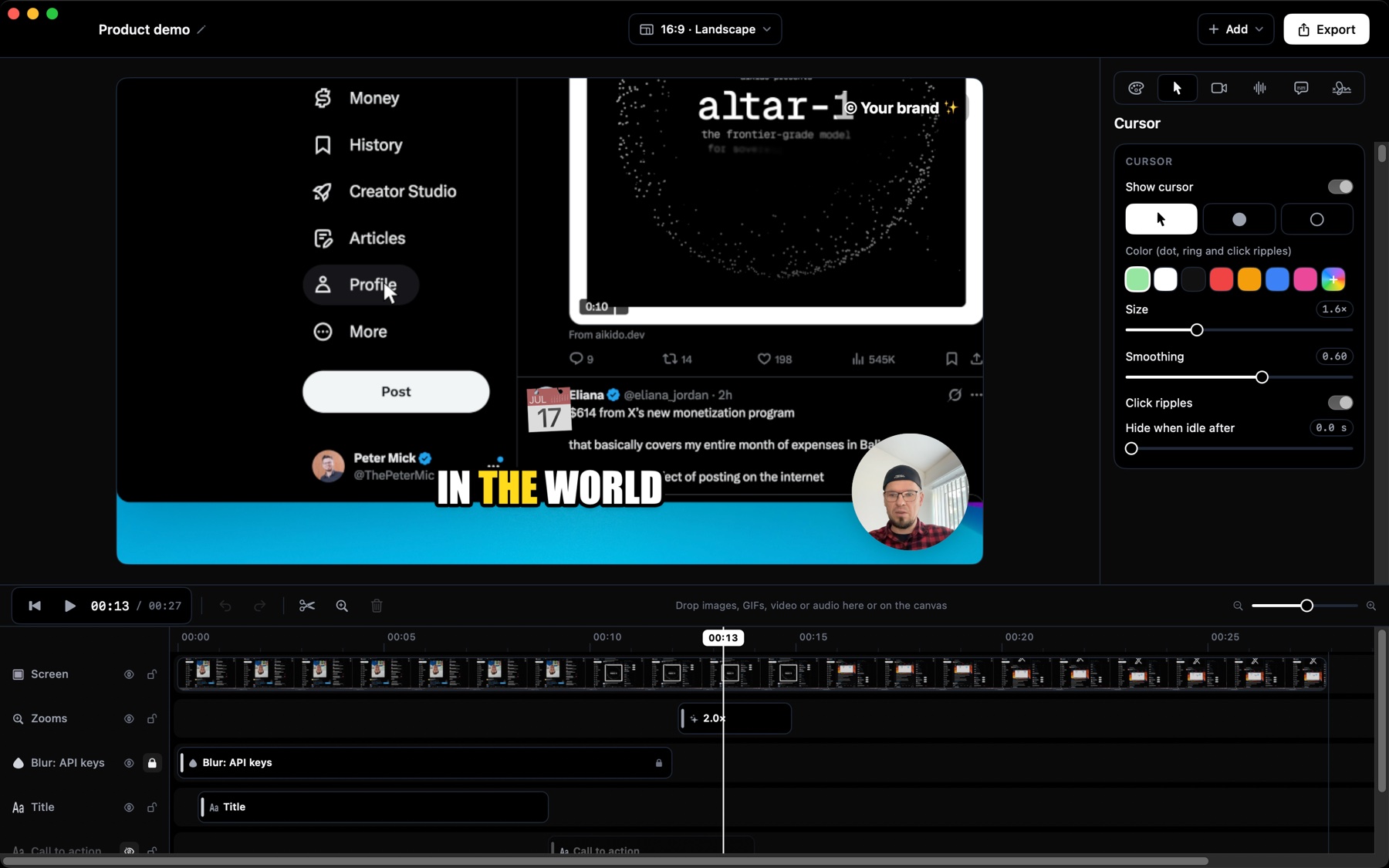
Śledzi akcję za ciebie
Każde kliknięcie to płynne przybliżenie, chwila zatrzymania i oddalenie, a kursor sunie gładko zamiast drgać.
- Automatyczne zbliżenia z twoich kliknięć
- Płynny kursor i fale przy kliknięciach
- Wskazująca dłoń nad linkami i przyciskami
- Dostosuj każdy zoom na osi czasu
- Wyłącz dowolne pojedyncze zbliżenie
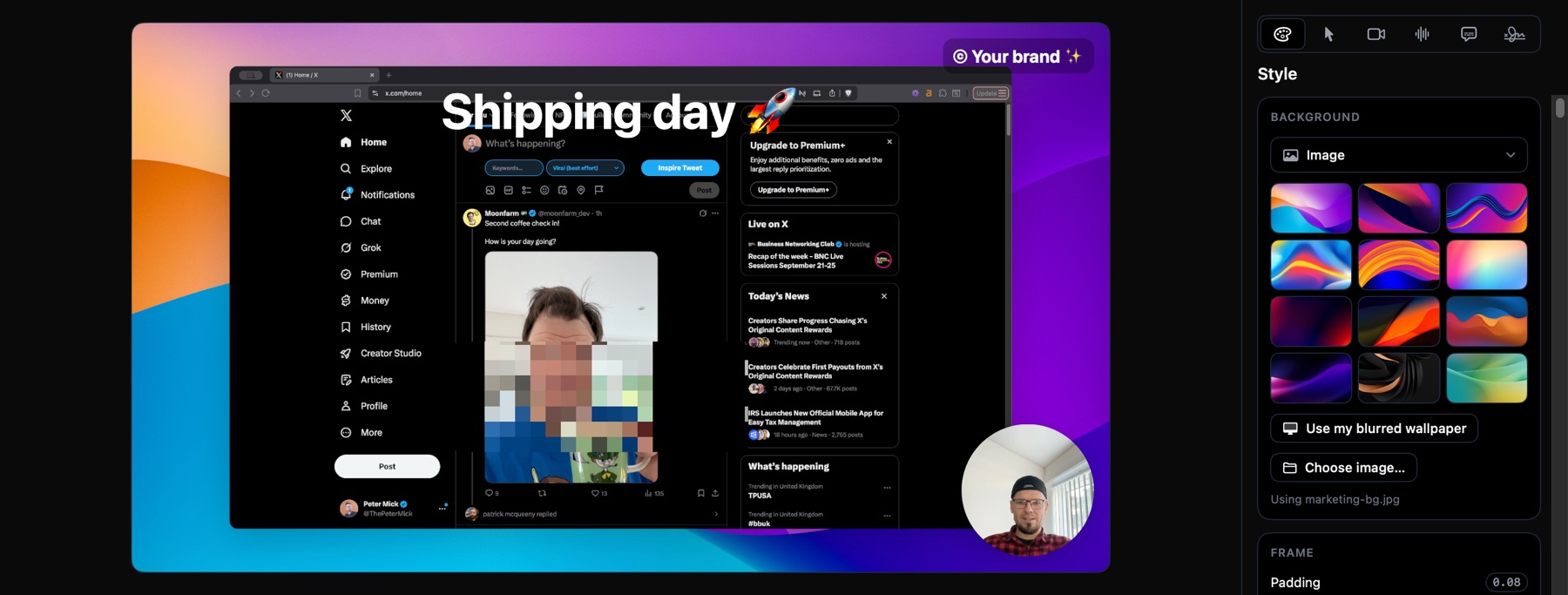
Efektowne tła
Umieść nagranie na tle, które wygląda jak zaprojektowane — jednym kliknięciem.
- Dwanaście gotowych teł
- Własny obraz, gradient lub jednolity kolor
- Marginesy, zaokrąglone rogi i cień
- Pasuje do 16:9, 1:1 i 9:16
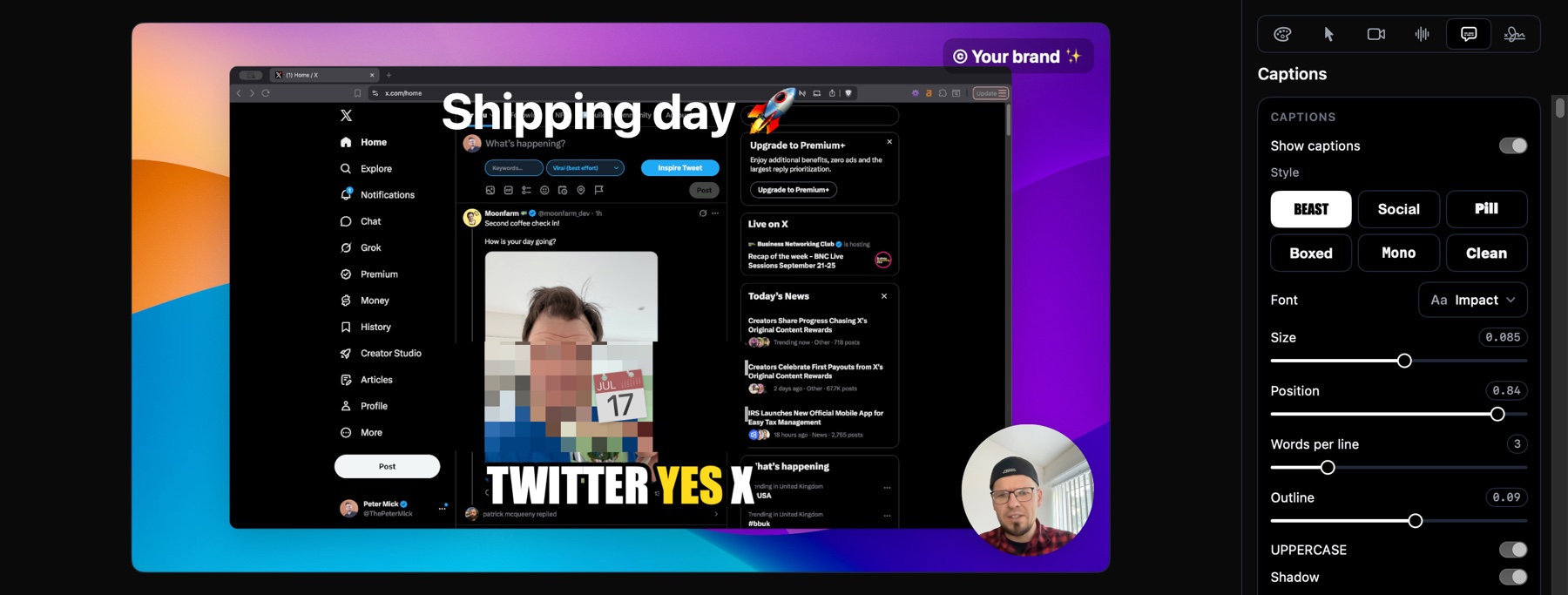
Własne napisy
Napisy tworzone na twoim Macu z tego, co mówisz, w stylach, które rządzą w feedzie: MrBeast, TikTok i nie tylko.
- Wyraziste style twórców, gotowe od ręki
- Podświetlenie bieżącego słowa
- Emoji dla maksymalnego zaangażowania
- Edytuj transkrypcję, eksportuj SRT
- Nic nie jest wysyłane
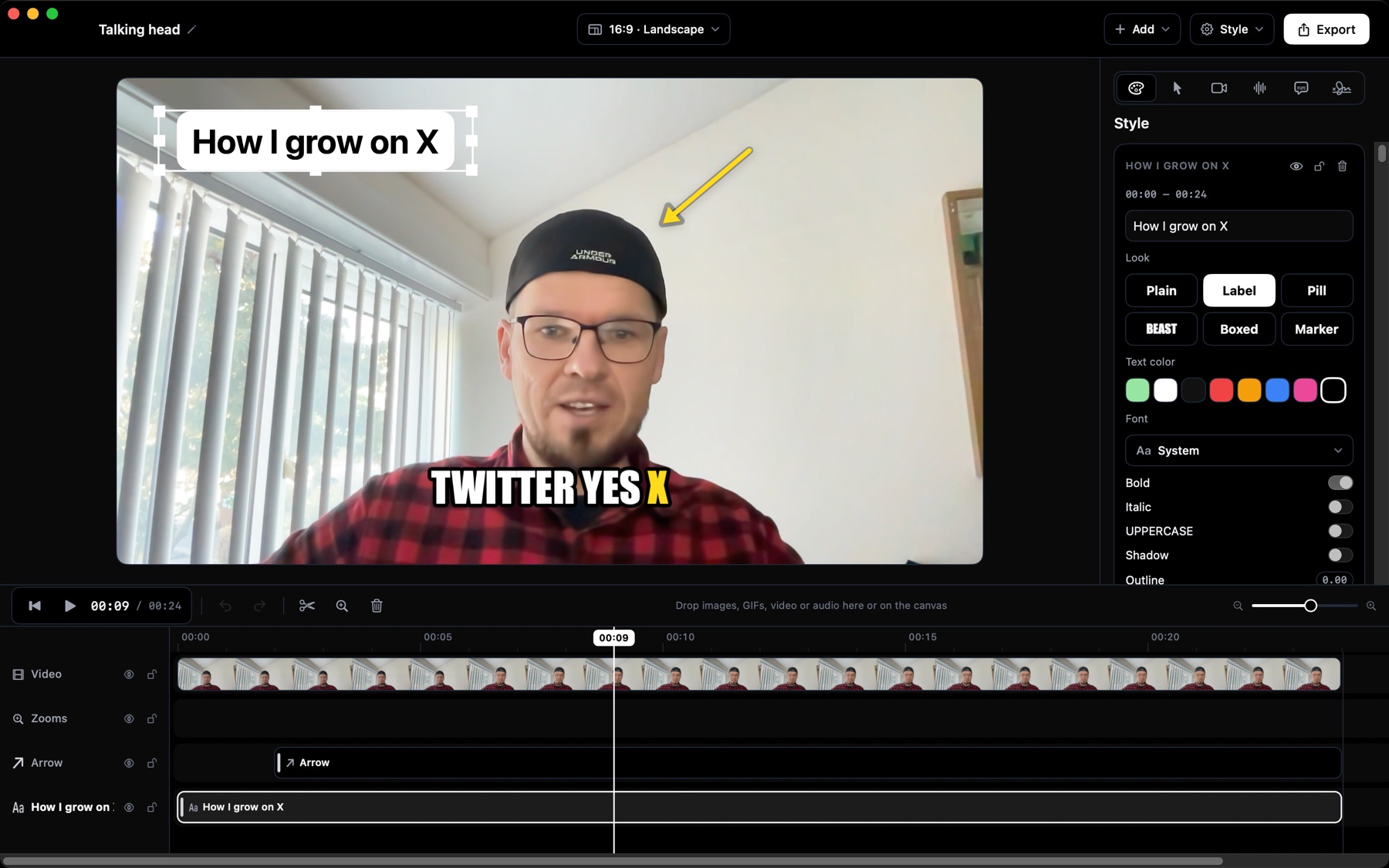
To także edytor wideo
Otwórz dowolny film — z telefonu, aparatu albo innej aplikacji — i potraktuj go tak samo jak swoje nagrania: napisy w twoim stylu, tekst, strzałki, zbliżenia, twój znak wodny.
- Otwórz dowolny plik MP4 lub MOV, także nagrania z telefonu
- Napisy z tego, co słychać, jednym kliknięciem
- Etykiety tekstowe, strzałki i kształty
- Twój zapisany styl, nałożony jednym kliknięciem
- Jedna płatność zamiast kolejnej miesięcznej subskrypcji
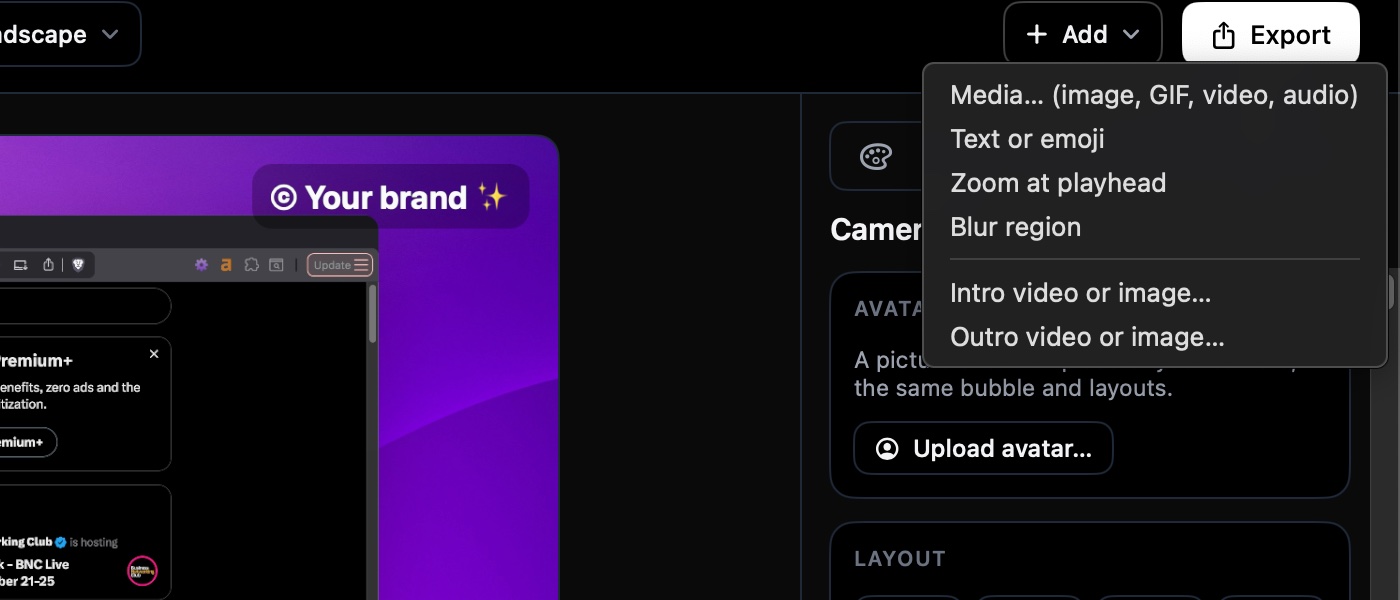
Dodaj dowolne media do osi czasu
Wrzuć obrazy, GIF-y, wideo i dźwięk albo dodaj tekst i emoji. Każdy element dostaje własną warstwę, którą przesuniesz, przytniesz i animujesz.
- Obrazy, GIF-y, wideo i dźwięk
- Nakładki z tekstem i emoji
- Przeciągnij tam, gdzie trzeba, przytnij na osi czasu
- Prędkość, głośność, zanikanie i wyciszenie dla każdego elementu
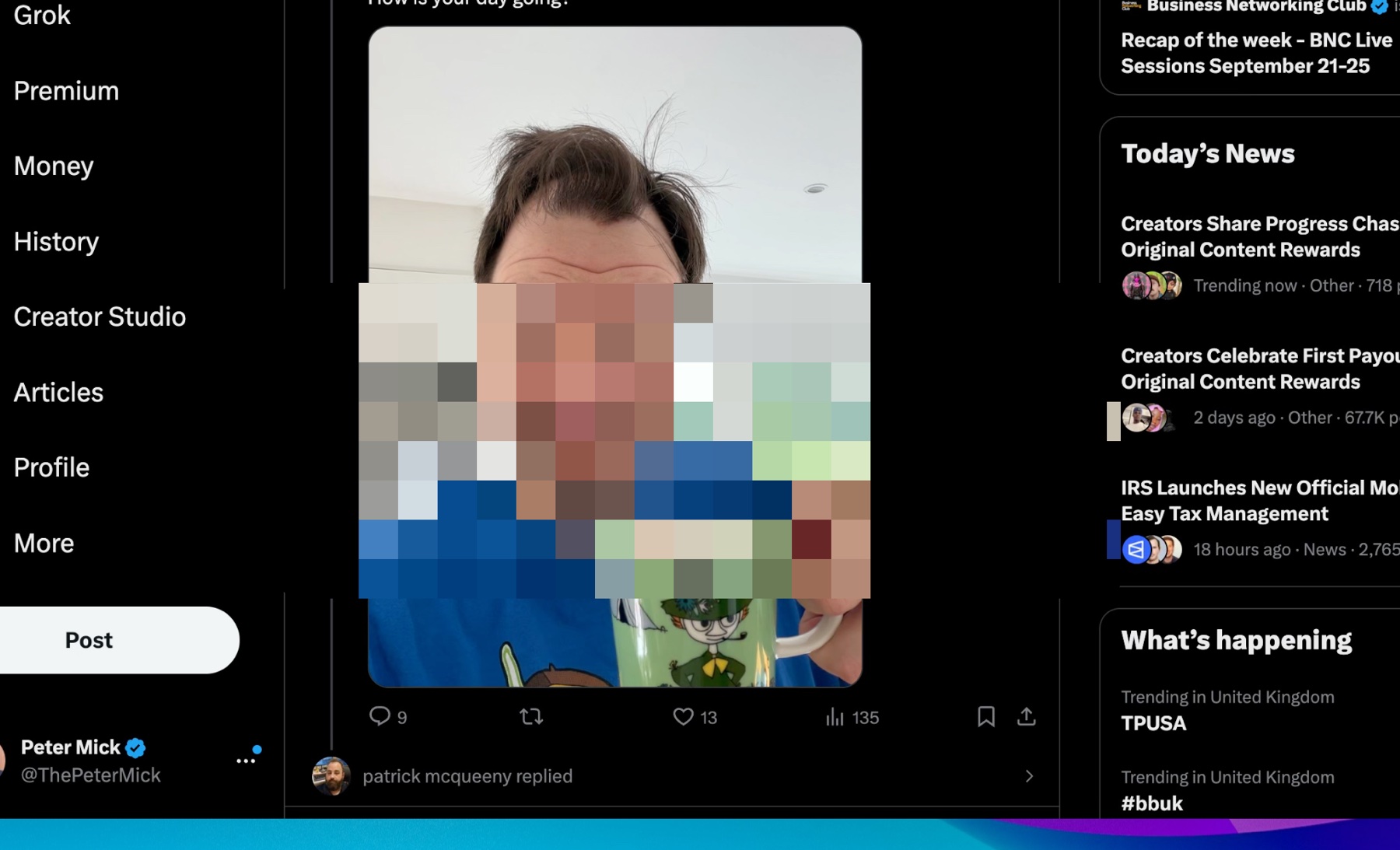
Rozmyj wrażliwe fragmenty
Hasła, e-maile, klucze API, nazwiska klientów: zakryj je, zanim udostępnisz nagranie.
- Rozmycie lub pikselizacja dowolnego obszaru
- Ustaw dokładnie, kiedy się zaczyna i kończy
- Zostaje na miejscu, gdy obraz się przybliża
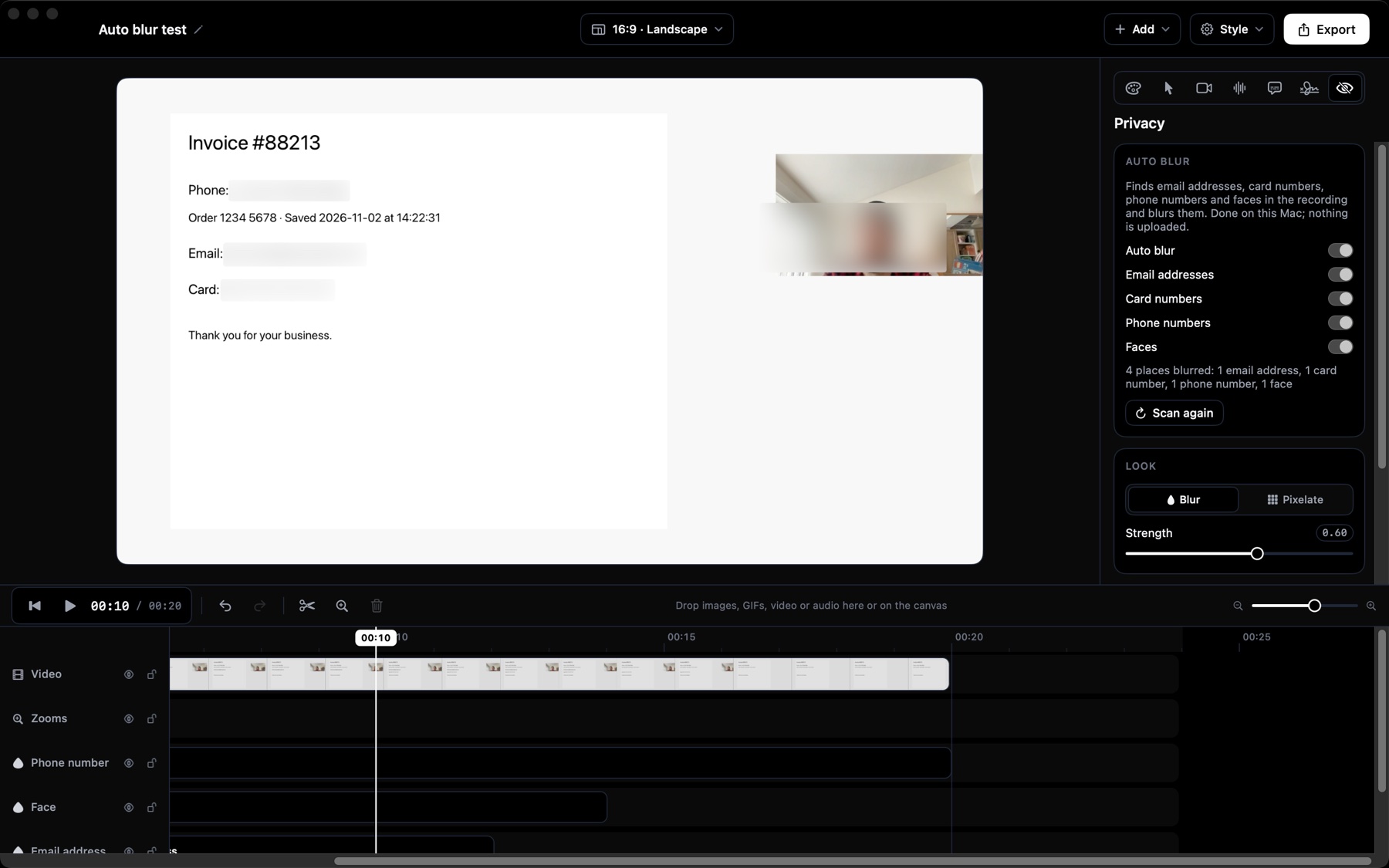
Automatycznie rozmywa to, co ma zostać prywatne
Screen Famous znajduje w nagraniu adresy e-mail, numery kart, numery telefonów i twarze i rozmywa je za Ciebie. Na Twoim Macu; nic nie jest wysyłane.
- Zaznacz, czego szukać: adresy e-mail, numery kart, numery telefonów, twarze
- Rozmycie lub pikselizacja, tak mocne, jak chcesz
- Każdy obszar możesz przesunąć, skrócić lub usunąć, i dodać własne
- Wykryte na Twoim Macu, nigdy nigdzie nie wysyłane
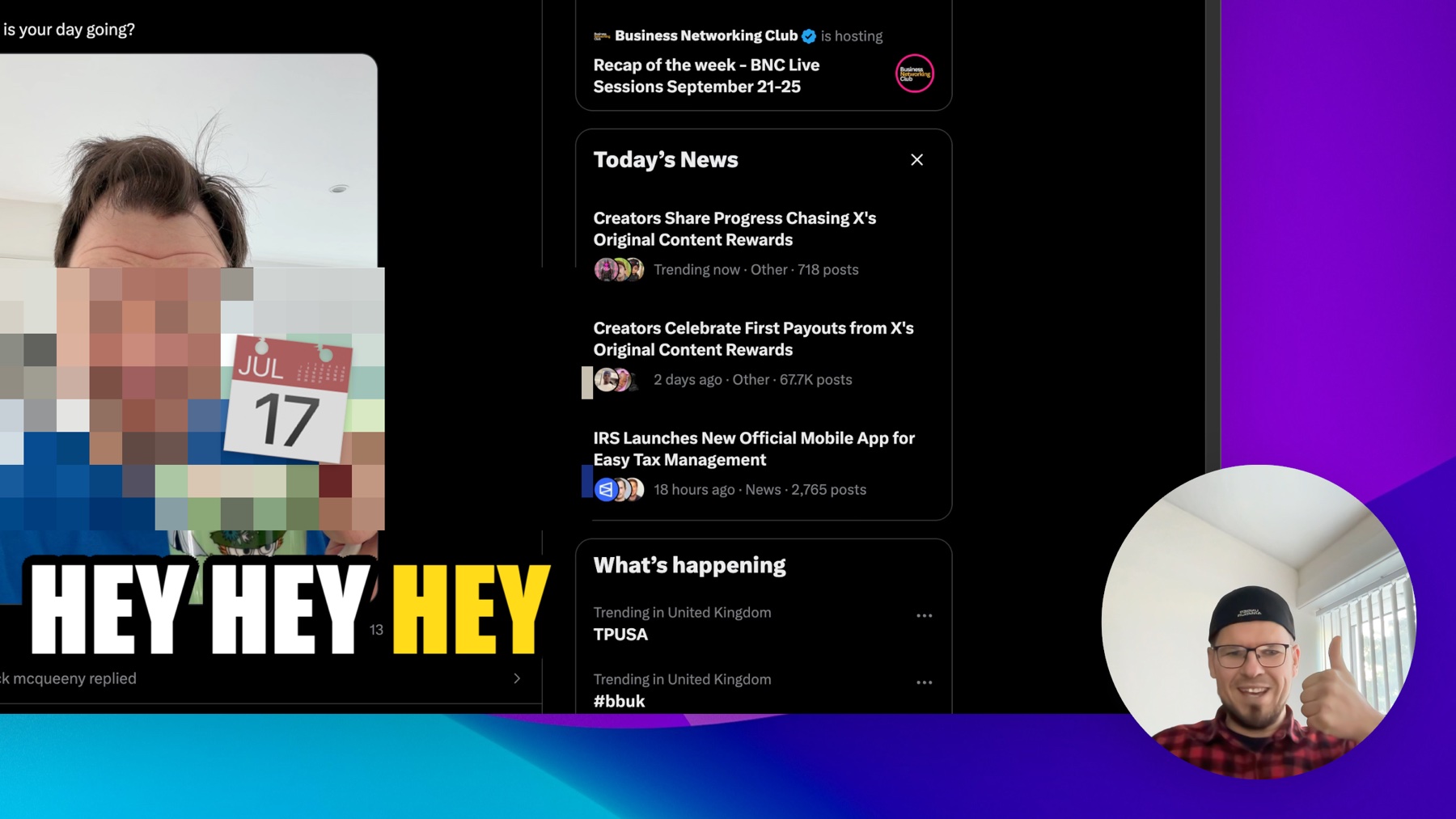
Ty w kadrze
Twoja kamera jest z tobą jako bąbelek, obok nagrania albo na pełnym ekranie — a układ zmienisz w dowolnym momencie filmu.
- Bąbelek kamery w dowolnym rogu
- Zmieniaj układ w dowolnym miejscu osi czasu
- Mikrofon i dźwięk systemowy miksowane osobno
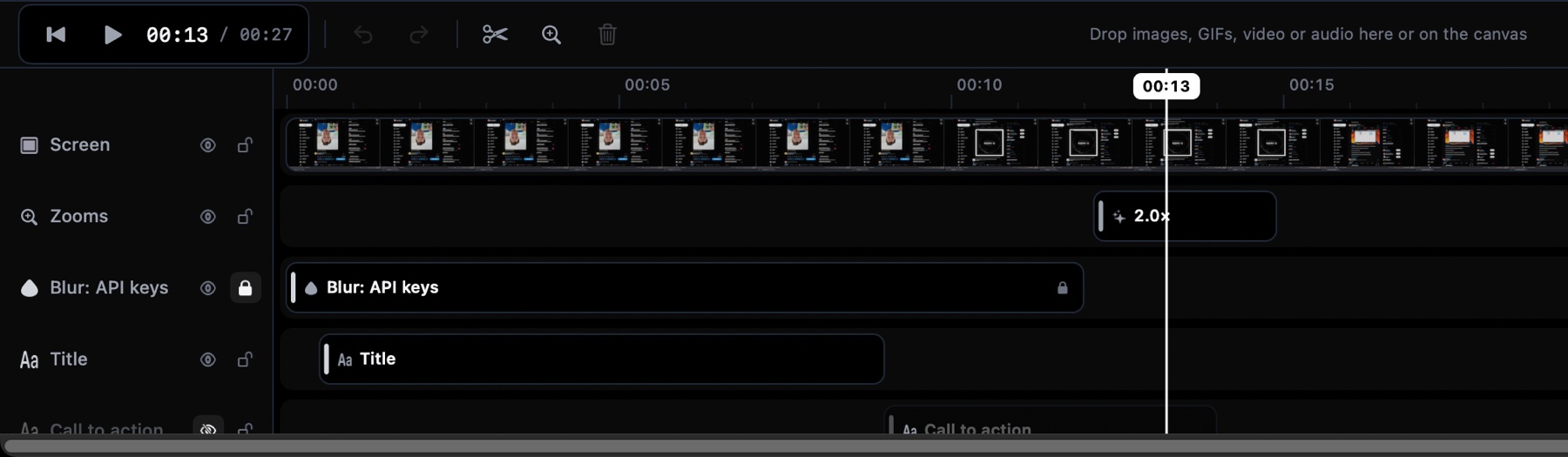
Profesjonalne warstwy
Każdy element ma własną ścieżkę, jak w edytorze wideo — bez długiej nauki.
- Ukryj warstwę, żeby zobaczyć film bez niej
- Zablokuj warstwę, żeby przypadkiem jej nie przesunąć
- Wyciszaj, zmieniaj kolejność i przycinaj każdą z osobna
- Nieograniczone cofanie
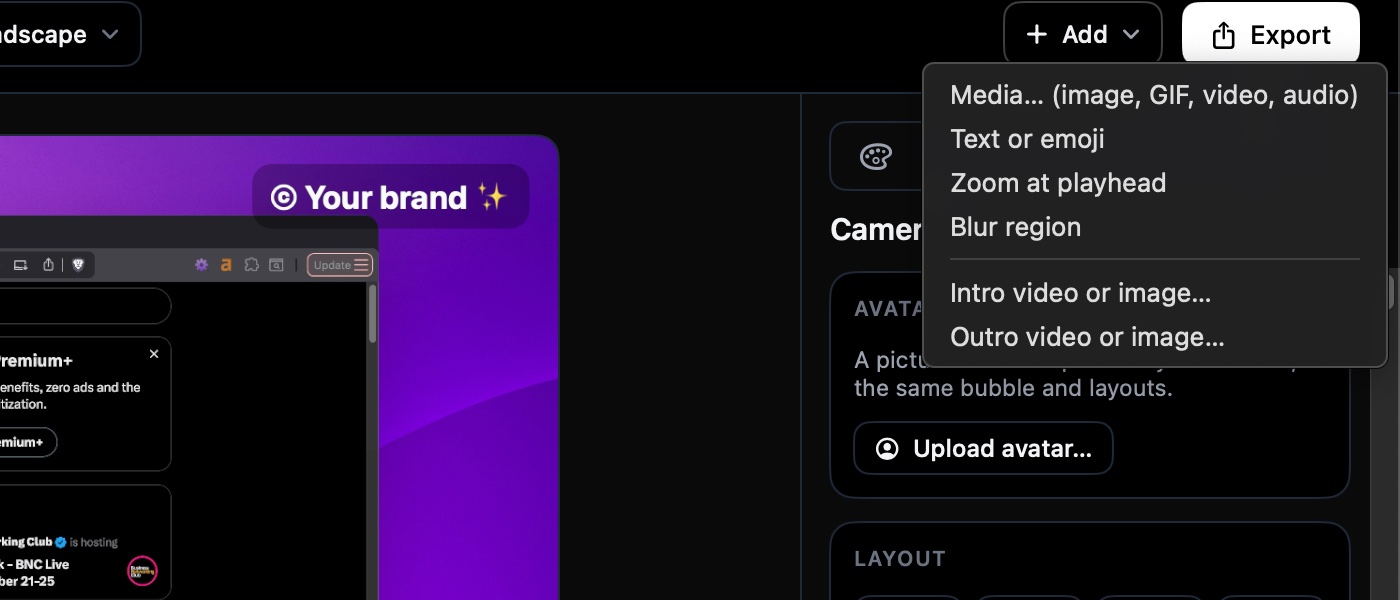
Intro i outro jednym kliknięciem
Daj swoje logo na początek, a wezwanie do działania na koniec. Przetnij nagranie i rozsuń połowy, żeby wstawić klip w środku. Reszta wideo przesuwa się sama.
- Wideo lub obraz na pełnym ekranie
- Odtwarzane przed nagraniem lub po nim
- Z własnym dźwiękiem albo wyciszone
- Albo w środku: rozsuń dwie połowy cięcia i wrzuć między nie klip
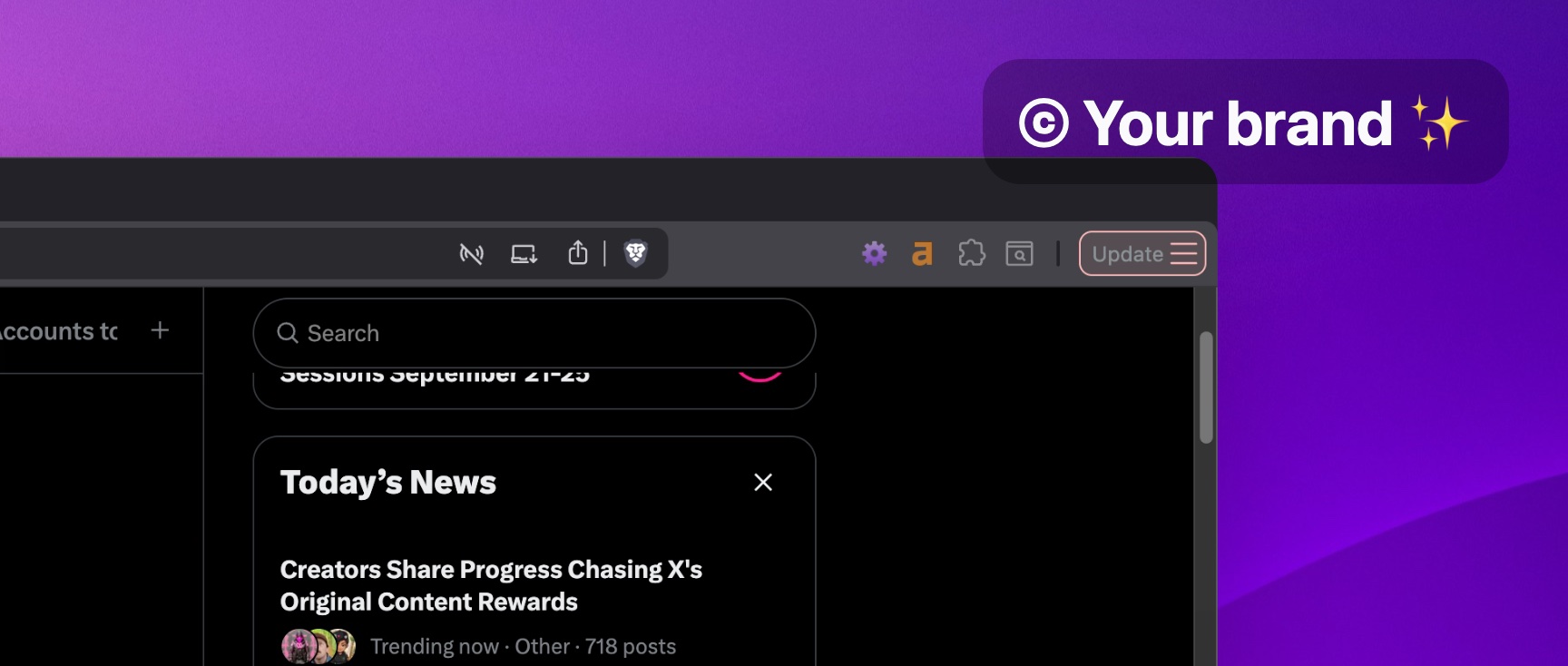
Twoja marka w każdym filmie
Licencja usuwa nasz znak wodny i pozwala dodać własny.
- Usuń lub dostosuj znak wodny
- Twój tekst, emoji i logo
- Czcionka, kolory, podkład pod tekstem
- Dziewięć pozycji
Wszystko, czego oczekujesz od nagrywania ekranu
A każdy detal dopasujesz, aż będzie idealnie.
Automatyczny zoom
Każde kliknięcie to płynne przybliżenie, zatrzymanie i oddalenie. Dostosuj każde na osi czasu albo wyłącz je dla wybranego fragmentu. Wyłącz dowolne pojedyncze zbliżenie bez usuwania go.
Kursor, który płynie
Prawdziwy kursor drga. Ten na nagraniu jest wygładzony, przeskalowany i wyróżniony, z efektem kliknięcia do wyboru. Nad linkami i przyciskami zmienia się w wskazującą dłoń, tak jak na Twoim ekranie, a Ty wybierasz, jak jest duży i jak płynnie się porusza.
Tła i marginesy
Tapeta, gradient, jednolity kolor albo własny obraz — z marginesem, zaokrąglonymi rogami i cieniem wokół nagrania.
Kamera i mikrofon
Twoja kamerka jako bąbelek albo panel, w dowolnym rogu, z mikrofonem i dźwiękiem systemowym na osobnych ścieżkach.
Przycinaj, dziel, wrzucaj media
Wytnij falstart na początku, podziel długie ujęcie, wrzuć obraz, GIF, wideo albo dźwięk prosto na oś czasu. Przetnij nagranie, rozsuń połowy i wrzuć własny klip w lukę. Bloki przyciągają się do krawędzi innych bloków, cięć i głowicy; przytrzymaj Shift, żeby przesuwać swobodnie.
Eksport do MP4 i GIF
MP4 gotowe do udostępnienia, aż do 4K, albo lekki GIF do README i czatów. Renderowane na twoim Macu, tak szybko, jak się da.
Projekty bez utraty oryginału
Nagranie to paczka: surowe pliki ekranu, kamery i dźwięku plus jeden mały manifest. Możesz zmienić zdanie w każdej sprawie, kiedy chcesz.
Aktualizacje, które instalują się same
Sparkle sprawdza przy uruchomieniu i instaluje nowe wersje na miejscu. Z notaryzacją Apple, więc macOS otwiera aplikację bez marudzenia.
Edytuj dowolny film
Polecenie File › Open Video… zamienia nagranie z telefonu lub aparatu w projekt: dodaj napisy, tekst, kształty i swój znak wodny, a potem wyeksportuj.
Tekst, strzałki i kształty
Etykiety na zaokrąglonym podkładzie, pogrubiony tekst z obrysem, strzałki i okręgi, które rysują się same, oraz rozmycie wszystkiego, co prywatne.
Twój styl, za każdym razem
Nowe nagrania startują z ostatnio użytym tłem, znakiem wodnym i wyglądem napisów. Zapisz ulubione zestawy jako nazwane style i przełączaj się między nimi jednym kliknięciem.
Tryb darmowy
Nagrywaj za darmo, ile chcesz. Eksport jest ograniczony do 60 sekund i 1080p z małym znakiem wodnym, dopóki nie aktywujesz licencji.
Automatyczne rozmycie
Jeden przełącznik znajduje adresy e-mail, numery kart, numery telefonów i twarze i rozmywa je. Na Twoim Macu, a własne obszary rozmycia nadal ustawiasz sam.
Jedna cena. Twoja na zawsze.
Bez subskrypcji, bez miesięcznego licznika, bez „skontaktuj się z działem sprzedaży”.
Darmowy
- Wszystkie funkcje nagrywania i edycji
- Eksport do 60 sekund
- Do 1080p z małym znakiem wodnym
- Bez konta, bez limitu czasu nagrywania
Pro
cena premierowa
- Usuń lub dostosuj znak wodny
- Bez limitu długości
- Eksport do 4K
- Do 2 Maców na jednej licencji
- Dożywotnie aktualizacje w cenie
Team
cena premierowa
- Wszystko z Pro
- Do 10 Maców na jednej licencji
- Priorytetowe wsparcie
- Idealne dla agencji
Pytania z odpowiedziami
Czym to się różni od wbudowanego nagrywania ekranu w macOS?
Wbudowane narzędzie daje płaski zapis całego ekranu. Screen Famous nagrywa to samo, a potem wykonuje pracę, dzięki której demo da się oglądać: przybliża to, w co klikasz, wygładza kursor, osadza okno na tle, dokłada kamerę i mikrofon. Eksportuje też do GIF, czego macOS nie potrafi.
Czy mogę edytować filmy nagrane poza tą aplikacją?
Tak. File › Open Video… otwiera dowolny plik MP4 lub MOV — z telefonu, aparatu albo innej aplikacji. Dodaj napisy, tekst, strzałki, zbliżenia i swój znak wodny, a potem wyeksportuj. W trybie darmowym eksport jest ograniczony do 60 sekund; licencja znosi ten limit.
Czy działa na Macach z Intelem?
Tak. Jest natywna wersja dla Apple Silicon i osobna dla Intela, obie na stronie pobierania i obie z notaryzacją Apple. Wymaga macOS 14 Sonoma lub nowszego.
Co obejmuje tryb darmowy?
Wszystko — nagrywanie, edytor, wszystkie efekty. Różnice są tylko przy eksporcie: darmowy eksport jest ograniczony do 60 sekund i 1080p oraz ma mały znak wodny. Aktywuj licencję, a ten sam projekt od razu wyeksportujesz w pełnej wersji.
Na ilu Macach mogę tego używać?
Pro działa na 2 Macach, Team na 10. Aktywacjami zarządzasz w aplikacji, w ustawieniach licencji, więc nowy Mac może przejąć aktywację po starym.
Czy muszę płacić za aktualizacje?
Nie — aktualizacje są w cenie dożywotnio. Każde wydanie, które publikujemy, jest twoje bez dopłat, na licencji, którą już masz. Licencja też nigdy nie wygasa: oprogramowanie zostaje twoje.
Gdzie trafiają moje nagrania?
Nigdzie. Nagranie to paczka na twoim dysku, zawierająca surowe pliki ekranu, kamery i dźwięku oraz mały plik projektu. Nic nie jest wysyłane i nie ma żadnego konta. Jedyne, co kiedykolwiek łączy się z serwerem, to sprawdzenie licencji, które wysyła twój klucz i nazwę twojego Maca.
Czy mogę wstawić klip w środek nagrania?
Tak. Podziel nagranie w wybranym miejscu, a potem przeciągnij drugą połowę w prawo na warstwie Wideo: między połowami otwiera się luka z twoim tłem, a wszystko na drugiej połowie (zoomy, rozmyte obszary, zmiany kamery) przesuwa się razem z nią. Wrzuć swój klip w lukę, na osobnej warstwie. Przeciągnij połowę z powrotem, żeby zamknąć lukę. Projekt z luką wymaga Screen Famous od wersji, która ją wprowadziła; starsza wersja o tym informuje i proponuje aktualizację. Podczas przeciągania bloki przyciągają się do końców innych bloków, cięć i głowicy (przytrzymaj Shift, żeby przesuwać swobodnie; wyłączysz to w Ustawienia › Ogólne).
Czy kursor zmienia się w dłoń nad linkami i przyciskami?
Tak. Screen Famous rysuje własny kursor, żeby można go było powiększyć nawet 8× i wygładzić, i przyjmuje on kształt, jaki w danej chwili miał kursor Twojego Maca: wskazującą dłoń nad linkami i przyciskami, kursor tekstowy nad tekstem, otwartą i zamkniętą dłoń, krzyżyk oraz strzałki zmiany rozmiaru. Nagrania sprzed tej wersji pokazują przez cały czas strzałkę. Jeśli wolisz jeden kształt wszędzie, wybierz kropkę albo pierścień. Kursor tekstowy to kwestia wyboru: nad tekstem pozostaje strzałka, dopóki nie włączysz opcji „Kursor tekstowy nad tekstem” na karcie Kursor, dzięki czemu nie migocze, gdy wodzisz myszą po akapicie.
Czy mogę wyłączyć jedno zbliżenie bez usuwania go?
Tak. Kliknij zbliżenie na osi czasu prawym przyciskiem myszy i wybierz „Wyłącz zbliżenie” albo użyj przełącznika w jego ustawieniach. Zostaje na swoim miejscu, wyszarzone, a obraz w tym miejscu się nie przybliża; możesz je włączyć z powrotem w dowolnej chwili. Ukrycie ścieżki zbliżeń nadal wyłącza wszystkie naraz.
Czy mogę zwrócić zakup?
14 dni, bez zadawania pytań. Zwracamy pełną cenę pomniejszoną o bezzwrotne opłaty operatora płatności. Jeśli Screen Famous się nie sprawdzi, resztę dostajesz z powrotem.
Co znajduje automatyczne rozmycie i dokąd trafia nagranie?
Czyta tekst na ekranie i szuka twarzy za pomocą rozpoznawania Apple działającego na urządzeniu, a potem zakrywa adresy e-mail, numery kart (sprawdzane tak, jak robi to terminal płatniczy), numery telefonów i twarze rozmyciem lub pikselizacją do wyboru. Nagranie nigdy nie opuszcza Twojego Maca. To pomoc, nie gwarancja: sprawdź wynik przed udostępnieniem i sam dodaj obszar rozmycia na to, co zostało pominięte. Te obszary, i te utworzone automatycznie, to zwykłe obszary rozmycia, które możesz przesuwać, skracać lub usuwać.